よくわかる Microsoft Word 2019 & Microsoft Excel 2019 スキルアップ問題集 ビジネス実践編
Word 2019とExcel 2019の基本操作をマスターしている方を対象に、操作スキルだけでなく、ビジネススキルも養うことができる実務直結型の教材です。従来の問題集とは異なり、課題を把握したうえで自ら考えて解く、新しいタイプの問題集です。 <Microsoft 365をお使いの方へ> 本書は、Office 2019で開発しておりますが、Microsoft 365をお使いの方にもご利用いただけるように、補足資料を提供しております。 Microsoft 365で操作する場合の補足資料 仕事で活かせる実務直結型の問題集! WordやExcelを仕事でどのように活かしていくかがわかる実務直結型の問題集です。社会経験がない方でも、ビジネスシーンを具体的にイメージできるように、出題形式を工夫しています。 上司からの指示に対して、どのように対処するかを考える力が養える! 問題文は上司からの指示といくつかの条件だけ。与えられた情報をもとに、どのように考えたらよいか、どのように処理したらよいか、最適なドキュメントは何かなど、考える力を養えます。完成例やアドバイスを見ずに、まずは自力でチャレンジしてみましょう! 「操作スキル」+「ビジネススキル」を習得できる! テキストには、標準的な完成例と、完成例を仕上げるためのアドバイスや知っておくと便利な参考が掲載されています。 アドバイスや参考には、WordやExcelの操作方法だけでなく、ビジネス文書の書き方やデータ集計方法・分析方法などのビジネスシーンで活用できる知識も習得できます。 <目次> ケーススタディ1 プロジェクト発足を通知する Lesson1 プロジェクト体制図の作成 Lesson2 プロジェクト発足を通知するレポートの作成 ケーススタディ2 会議の開催を連絡する Lesson3 拡販会議の開催を連絡するレポートの作成 Lesson4 会議配布資料の作成 ケーススタディ3 行動指針を全従業員に告知する Lesson5 行動指針を通知するレポートの作成 Lesson6 行動指針を掲げたポスターの作成 ケーススタディ4 セミナー開催をお客様に案内する Lesson7 セミナー一覧表の作成 Lesson8 セミナー開催を案内するレポートの作成 ケーススタディ5 セミナー申込者に受講票を送付する Lesson9 申込書一覧表の作成 Lesson10 受講票の作成(差し込み印刷) Lesson11 宛名ラベル印刷 ケーススタディ6 Webサイトへのアクセス数を集計・分析する Lesson12 アクセス数の集計 Lesson13 アクセス数の分析 ケーススタディ7 社内研修結果を管理する Lesson14 全従業員の成績の集計 Lesson15 従業員別の個別分析 ケーススタディ8 イベント売上実績を集計・分析する Lesson16 店舗別・商品カテゴリ別の売上集計表の作成 Lesson17 目標達成率の算出 Lesson18 商品カテゴリ別の売上構成比の比較 Lesson19 店舗別の売上実績と目標達成率の比較 ケーススタディ9 セミナー開催状況を管理する Lesson20 マスタ表の作成 Lesson21 開催セミナー一覧表の作成 Lesson22 セミナー別の集計 ケーススタディ10 売上見込み・売上実績を集計する Lesson23 売上見込みの提出を依頼するレポートの作成 Lesson24 売上見込みの集計 Lesson25 売上実績の集計
¥1,980
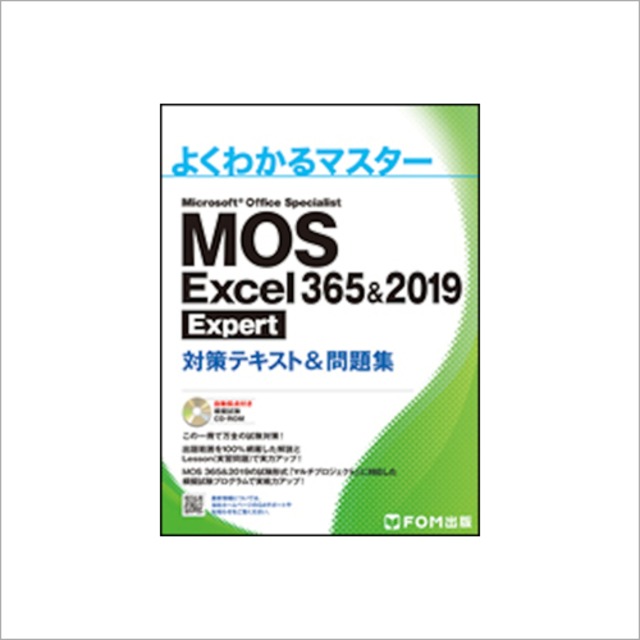
よくわかるマスター Microsoft Office Specialist Excel 365&2019 対策テキスト&問題集
MOS Excel 365&2019試験の出題範囲を完全分析・網羅したテキストを提供します。 MOS試験の内容を1冊ですべてカバーでき、実戦力を養うことのできる万全のテキストです。出題範囲の機能の操作方法や押さえておきたいポイントを丁寧に解説しています。 また、模擬試験を繰り返し解くことによって、着実に実力を身に付け、MOS試験合格を目指すことができます。 ※模擬試験プログラムの動作環境は模擬試験プログラム動作環境でご確認ください。 ※本書に関する最新情報については、QAサポートでご確認ください。 この一冊で万全の試験対策! 本書は、出題範囲を網羅した的確な解説で基礎力を養い、本試験を徹底的に分析した模擬試験で実践力を養うことができるテキスト&問題集です。テキスト内には解説以外に学習した内容を復習できる確認問題、添付CD-ROMには本番さながらの模擬試験を収録しています。 出題範囲を100%網羅! 出題範囲の機能すべての解説とLesson(実習)を用意しています。Lessonを解くことで、出題範囲の機能を習得できます。Lessonは操作手順を記載した詳しい解説が付いているので、出題範囲の機能をひとつずつ隈なく確実に学習できます。 Excelのスキルをチェックできるチェックシート付き! MOSの出題範囲の学習の前に、Excelの基本操作が習得できているかどうかを確認できるチェックシートを収録しています。スキルに不安がある人は、購入者特典の「MOS Excel 365&2019の事前学習」を使って、知っておきたい基本操作を効率的に学習できます。 本試験さながらの模擬試験を体験! 添付のCD-ROMには、MOS 365&2019試験を徹底的に分析したオリジナルの模擬問題5回分を収録した模擬試験プログラムを収録しています。模擬試験を繰り返し行うことで、試験形式に慣れることができるので、本試験で緊張したり焦ったりせず、冷静に落ち着いて試験に臨むことができます。 試験中でも各問題を採点できる自動採点プログラム! 模擬試験には、すべてを自動採点するモードと、1問ずつその場で採点を確認できるモードがあります。1問ずつ採点するモードでは、試験中にその場で採点結果を確認できるので、間違えた問題がすぐにわかります。 効果的な学習ができる再挑戦機能! 不正解だった問題や付箋を付けた問題に再挑戦できる再挑戦モードを搭載しています。苦手な問題に繰り返し再挑戦することで、合格に向けて弱点を徹底的に克服できます。 ランダム試験の搭載でより多くの試験パターンを体験! 第1~5回までの模擬試験問題からランダムに問題をピックアップして出題するランダム試験機能を搭載しています。ピックアップされる問題は、本試験と同等の問題数、出題範囲は全範囲からです。ランダム試験で様々な出題パターンに取り組めます。 解答動画で操作方法を確認! わからない問題は解答動画で操作方法を確認できます。解答動画は模擬試験プログラムからだけではなく、FOM出版のホームページからも見ることができます。 スマートフォンやタブレットで解答動画を見ながらパソコンで操作したり、通学・通勤電車の隙間時間にスマートフォンで操作手順を復習したり活用範囲が広がります。 CD/DVDドライブがないパソコンでも安心! CD/DVDドライブが付いていないパソコンをお使いの場合、FOM出版のホームページから模擬試験プログラムをダウンロードしてご利用いただけます。 購入者特典 本書をご購入いただいた方に、次のような特典を用意しています。FOM出版のホームページからダウンロードしてご利用ください。 特典1:便利な学習ツール ①学習スケジュール表  実際の試験日に照準を合わせて計画的に学習を進めることができます。 ②習熟度チェック表  模擬試験プログラムで学習する際にその結果を記録し習熟度を確認できます。 ③出題範囲コマンド一覧表  試験直前の最終チェックに最適なコマンドを一覧で確認できます。 特典2:MOSの概要 MOS(Microsoft Office Specialist)の試験時間、受験料、試験環境、申し込み方法など、試験の概要をまとめています。 特典3:MOS Excel 365&2019の事前学習 出題範囲には含まれていないけれども、MOSの出題範囲の学習の前に、知っておきたいExcelの基本操作をまとめています。 本書P.15のExcelスキルチェックシートで基本操作が習得できているかどうかを確認したあと、スキルに不安がある人は、MOSの学習を始める前に、基本操作を効率的に学習できます。 模擬試験プログラム動作環境 本書に記載されている操作方法や模擬試験プログラムの動作確認は、2020年5月現在のExcel 2019またはMicrosoft 365に基づいて行っています。本書発行後のWindowsやOfficeのアップデートによって機能が更新された場合には、本書の記載のとおりにならない、模擬試験プログラムの採点が正しく行われないなどの不整合が生じる可能性があります。あらかじめご了承ください。 CD-ROMからのインストールに時間がかかる場合は、模擬試験プログラムのダウンロードをお試しください。インストールを早く完了させることができます。 OS: Windows 10 日本語版(32ビット、64ビット) ※ Windows 10 Sモードでは動作しません。 アプリ: Office 2019 日本語版(32ビット、64ビット) Microsoft 365 日本語版(32ビット、64ビット) ※異なるバージョンのOffice(Office 2016、Office 2013など)が同時にインストールされていると、正しく動作しない可能性があります。 CPU: 1GHz以上のプロセッサ メモリ: OSが32ビットの場合:4GB以上 OSが64ビットの場合:8GB以上 グラフィックス表示: 画面解像度 1280×768ピクセル以上 CD-ROMドライブ: 24倍速以上CD-ROMドライブ サウンド: Windows互換サウンドカード(スピーカー必須) ハードディスク: 空き容量1GB以上 <目次> はじめに 本書を使った学習の進め方 本書をご利用いただく前に MOS Excel 365&2019に求められるスキル 1 MOS Excel 365&2019の出題範囲 2 Excelスキルチェックシート 出題範囲1 ワークシートやブックの管理 1-1 ブック内を移動する 1-2 ワークシートやブックの書式を設定する 1-3 オプションと表示をカスタマイズする 1-4 共同作業のためにコンテンツを設定する 1-5 ブックにデータをインポートする 確認問題 出題範囲2 セルやセル範囲のデータの管理 2-1 シートのデータを操作する 2-2 セルやセル範囲の書式を設定する 2-3 名前付き範囲を定義する、参照する 2-4 データを視覚的にまとめる 確認問題 出題範囲3 テーブルとテーブルのデータの管理 3-1 テーブルを作成する、書式設定する 3-2 テーブルを変更する 3-3 テーブルのデータをフィルターする、並べ替える 確認問題 出題範囲4 数式や関数を使用した演算の実行 4-1 参照を追加する 4-2 データを計算する、加工する 4-3 文字列を変更する、書式設定する 確認問題 出題範囲5 グラフの管理 5-1 グラフを作成する 5-2 グラフを変更する 5-3 グラフを書式設定する 確認問題 確認問題 標準解答 出題範囲1 ワークシートやブックの管理 出題範囲2 セルやセル範囲のデータの管理 出題範囲3 テーブルとテーブルのデータの管理 出題範囲4 数式や関数を使用した演算の実行 出題範囲5 グラフの管理 模擬試験プログラムの使い方 1 模擬試験プログラムの起動方法 2 模擬試験プログラムの学習方法 3 模擬試験プログラムの使い方 4 模擬試験プログラムの注意事項 模擬試験 第1回模擬試験 第2回模擬試験 第3回模擬試験 第4回模擬試験 第5回模擬試験 MOS 365&2019攻略ポイント 1 MOS 365&2019の試験形式 2 MOS 365&2019の画面構成と試験環境 3 MOS 365&2019の攻略ポイント 4 試験当日の心構え 困ったときには 索引
¥2,310
よくわかるマスター Microsoft Office Specialist Excel 365&2019 Expert 対策テキスト&問題集
MOS Excel 365&2019 Expert試験の出題範囲を完全分析・網羅したテキストを提供します。 MOS試験の内容を1冊ですべてカバーでき、実戦力を養うことのできる万全のテキストです。出題範囲の機能の操作方法や押さえておきたいポイントを丁寧に解説しています。 また、模擬試験を繰り返し解くことによって、着実に実力を身に付け、MOS試験合格を目指すことができます。 ※模擬試験プログラムの動作環境は模擬試験プログラム動作環境でご確認ください。 ※本書に関する最新情報については、QAサポートでご確認ください。 この一冊で万全の試験対策! 本書は、出題範囲を網羅した的確な解説で基礎力を養い、本試験を徹底的に分析した模擬試験で実践力を養うことができるテキスト&問題集です。テキスト内には解説以外に学習した内容を復習できる確認問題、添付CD-ROMには本番さながらの模擬試験を収録しています。 出題範囲を100%網羅! 出題範囲の機能すべての解説とLesson(実習)を用意しています。Lessonを解くことで、出題範囲の機能を習得できます。Lessonは操作手順を記載した詳しい解説が付いているので、出題範囲の機能をひとつずつ隈なく確実に学習できます。 Excelのスキルをチェックできるチェックシート付き! 出題範囲の学習の前に、最低限必要とされるExcelのスキルを習得済みかどうか確認できるチェックシートを収録しています。スキルに不安がある人は、「MOS Excel 365&2019対策テキスト&問題集」などFOM出版の書籍を使って、Excelの操作方法を学習したあと、出題範囲の学習を始めてください。 本試験さながらの模擬試験を体験! 添付のCD-ROMには、試験を徹底的に分析したオリジナルの模擬問題5回分を収録した模擬試験プログラムを収録しています。模擬試験を繰り返し行うことで、試験形式に慣れることができるので、本試験で緊張したり焦ったりせず、冷静に落ち着いて試験に臨むことができます。 試験中でも各問題を採点できる自動採点プログラム! 模擬試験には、すべてを自動採点するモードと、1問ずつその場で採点を確認できるモードがあります。1問ずつ採点するモードでは、試験中にその場で採点結果を確認できるので、間違えた問題がすぐにわかります。 効果的な学習ができる再挑戦機能! 不正解だった問題や付箋を付けた問題に再挑戦できる再挑戦モードを搭載しています。苦手な問題に繰り返し再挑戦することで、合格に向けて弱点を徹底的に克服できます。 ランダム試験の搭載でより多くの試験パターンを体験! 第1~5回までの模擬試験問題からランダムに問題をピックアップして出題するランダム試験機能を搭載しています。ピックアップされる問題は、本試験と同等の問題数、出題範囲は全範囲からです。ランダム試験で様々な出題パターンに取り組めます。 購入者特典 本書をご購入いただいた方に、FOM出版のホームページでは次のような特典を用意しています。 特典1:便利な学習ツール ①学習スケジュール表  実際の試験日に照準を合わせて計画的に学習を進めることができます。 ②習熟度チェック表  模擬試験プログラムで学習する際にその結果を記録し習熟度を確認できます。 ③出題範囲コマンド一覧表  試験直前の最終チェックに最適なコマンドを一覧で確認できます。 特典2:MOSの概要 MOS(Microsoft Office Specialist)の試験時間、受験料、試験環境、申し込み方法など、試験の概要をまとめています。 解答動画のWeb視聴 模擬試験プログラムからだけではなく、FOM出版のホームページから解答動画をご覧いただけます。 模擬試験プログラムのダウンロード CD/DVDドライブが付いていないパソコンをお使いの場合でも模擬試験プログラムをダウンロードしてご利用いただけます。 模擬試験プログラム動作環境 本書に記載されている操作方法や模擬試験プログラムの動作確認は、2021年2月現在のExcel 2019またはMicrosoft 365に基づいて行っています。本書発行後のWindowsやOfficeのアップデートによって機能が更新された場合には、本書の記載のとおりにならない、模擬試験プログラムの採点が正しく行われないなどの不整合が生じる可能性があります。あらかじめご了承ください。 CD-ROMからのインストールに時間がかかる場合は、模擬試験プログラムのダウンロードをお試しください。インストールを早く完了させることができます。 OS: Windows 10 日本語版(32ビット、64ビット) ※ Windows 10 Sモードでは動作しません。 アプリ: Office 2019 日本語版(32ビット、64ビット) Microsoft 365 日本語版(32ビット、64ビット) ※異なるバージョンのOffice(Office 2016、Office 2013など)が同時にインストールされていると、正しく動作しない可能性があります。 ※ストアアプリでは、一部の問題で採点できない場合があります。 CPU: 1GHz以上のプロセッサ メモリ: OSが32ビットの場合:4GB OSが64ビットの場合:8GB グラフィックス表示: 画面解像度 1280×768ピクセル以上 CD-ROMドライブ: 24倍速以上CD-ROMドライブ サウンド: Windows互換サウンドカード(スピーカー必須) ハードディスク: 空き容量1GB以上 <目次> はじめに 本書を使った学習の進め方 目次 本書をご利用いただく前に MOS Excel 365&2019 Expertに求められるスキル 1 MOS Excel 365&2019 Expertの出題範囲 2 Excel Expertスキルチェックシート 出題範囲1 ブックのオプションと設定の管理 1-1 ブックを管理する 1-2 共同作業のためにブックを準備する 1-3 言語オプションを使用する、設定する 確認問題 出題範囲2 データの管理と書式設定 2-1 既存のデータを使用してセルに入力する 2-2 データに表示形式や入力規則を適用する 2-3 詳細な条件付き書式やフィルターを適用する 確認問題 出題範囲3 高度な機能を使用した数式およびマクロの作成 3-1 関数で論理演算を行う 3-2 関数を使用してデータを検索する 3-3 高度な日付と時刻の関数を使用する 3-4 データ分析を行う 3-5 数式のトラブルシューティングを行う 3-6 簡単なマクロを作成する、変更する 確認問題 出題範囲4 高度な機能を使用したグラフやテーブルの管理 4-1 高度な機能を使用したグラフを作成する、変更する 4-2 ピボットテーブルを作成する、変更する 4-3 ピボットグラフを作成する、変更する 確認問題 確認問題 標準解答 出題範囲1 ブックのオプションと設定の管理 出題範囲2 データの管理と書式設定 出題範囲3 高度な機能を使用した数式およびマクロの作成 出題範囲4 高度な機能を使用したグラフやテーブルの管理 模擬試験プログラムの使い方 1 模擬試験プログラムの起動方法 2 模擬試験プログラムの学習方法 3 模擬試験プログラムの使い方 4 模擬試験プログラムの注意事項 5 ストアアプリをお使いの場合 模擬試験 第1回模擬試験 第2回模擬試験 第3回模擬試験 第4回模擬試験 第5回模擬試験 MOS 365&2019攻略ポイント 1 MOS 365&2019の試験形式 2 MOS 365&2019の画面構成と試験環境 3 MOS 365&2019の攻略ポイント 4 試験当日の心構え 困ったときには 索引
¥3,410
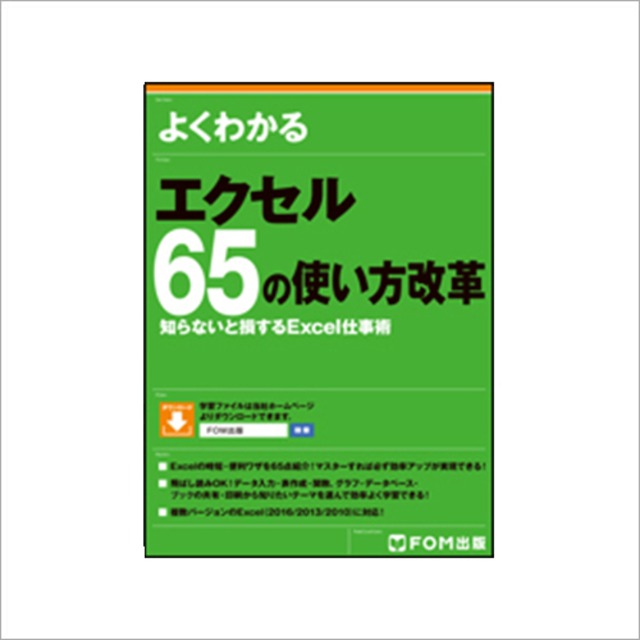
よくわかる エクセル 65の使い方改革  知らないと損するExcel仕事術
時間が短縮できるワザを33個ご紹介! アンケート結果を集計するのに、いくつもの基準で並べ替えや抽出をするのは時間がかかる・・。データを様々な角度から分析するのに、表を一から作り直すのが大変・・。それぞれのシートに同じページ設定を行うのが面倒・・。このような声を解消できる時短ワザを紹介しています。 紹介している操作方法を使うことで、短縮できるおおよその時間も明記しています。 知っておくと便利なワザを32個ご紹介! データが何件追加されても最新の集計結果が表示されるようにする方法は? 非表示のデータを除いて、表示されているデータだけをコピーする方法は? 複数の条件下で最適な値を導き出す方法は? など知っておくと便利、かつ、知らないと操作できないワザを紹介しています。 効率的な操作方法を紹介! リボンを使用する基本的な操作方法に対して、ショートカットキー・右クリックなどを使ったより効率的な操作方法を紹介しています。 業務でよく使うワザだからこそ、使いこなすことで時間短縮・効率アップを図ることができます。 知りたいテーマから効率よく学習 Excelの基本でもあるデータ入力や表作成、印刷、またデータ活用に必要不可欠な関数やグラフ、データベースなどテーマごとに章を構成しているので、知りたいテーマを選んで効率よく学習できます。 複数バージョンのExcelに対応! Excel 2016/2013/2010に対応しています。Excelのバージョンによってコマンドラインが異なる操作はバージョンごとに記載しています。 <目次> 第1章 データ入力がラクになる11の技 1 オートフィルで連番をらくらく入力する 2 指定した番号まで連番を一気に入力する 3 郵便番号から住所を効率よく入力する 4 数字や数式を文字列として入力する 5 同じデータを一括入力する 6 入力候補のリストから選択して入力する 7 ジャンプで空白セルを素早く選択する 8 キー操作だけで表を自由自在に選択する  ・表全体を選択する  ・表の行または列を選択する 9 ショートカットキーで操作時間を短縮する  ・シートを切り替える  ・データを検索する  ・アクティブセルを移動する  ・《セルの書式設定》ダイアログボックスを表示する  ・セルを編集する  ・《関数の挿入》ダイアログボックスを表示する 10 アドレスにハイパーリンクを設定しない 11 オートコンプリートの入力候補を表示しない 第2章 見やすい表を作る12の技 1 1つのセルに日付と曜日を表示する 2 数値の前に0を表示する 3 見せたくない数値や数式を隠す 4 文字列の長さに合わせて列幅を調整する 5 セルを結合せずに範囲の中央に文字を配置する 6 条件を満たす行に色を付ける 7 土曜日と日曜日の列に色を付ける 8 重複したデータを探す  ・重複データを確認する  ・重複データを削除する 9 表示されているセルだけをコピーする  ・列を非表示にする  ・可視セルをコピーする 10 表の列幅を変えずにコピーする 11 セルの値だけを貼り付ける 12 表の行列を入れ替えて貼り付ける 第3章 知らないと損する便利な関数13の技 1 SUM関数をボタン1つで入力する(SUM関数) 2 列全体の数値を合計する(SUM関数) 3 データの種類ごとにセルの個数を数える  (COUNTA関数、COUNTBLANK関数) 4 条件をもとに結果を表示する(IF関数) 5 条件を満たす数値を合計する(SUMIF関数) 6 条件を満たすセルの個数を求める(COUNTIF関数) 7 複数の条件を満たす数値を合計する(SUMIFS関数) 8 複数の条件を満たすセルの個数を求める(COUNTIFS関数) 9 参照表から目的のデータを取り出す(VLOOKUP関数) 10 行と列を指定して参照表からデータを取り出す  (INDEX関数、MATCH関数) 11 数式がエラーの場合メッセージを表示する(IFERROR関数) 12 日付を計算して勤続年月を求める (DATEDIF関数、CONCATENATE関数) 13 都道府県名とそれ以外の住所を別のセルに分割する  (IF関数、MID関数、LEFT関数、RIGHT関数、LEN関数) 第4章 伝わるグラフを作る6の技 1 グラフの基本!最適なグラフを選ぶ  ・数値を比較する  ・比率を見る  ・推移を見る  ・バランスを見る  ・分布を見る 2 グラフにレイアウトを適用してデザインを変更する 3 複合グラフで種類の異なるデータを表示する 4 軸を調整して見やすいグラフに変更する  ・値軸の最大値を変更する  ・項目軸の目盛の単位と位置を変更する 5 途切れた折れ線グラフの線をつなぐ 6 折れ線グラフに未来の予測値を表示する 第5章 データを思い通りに集計する11の技 1 データを活用するために表をテーブルに変換する 2 テーブルの項目名で数式を作成する 3 集計行を追加して合計を表示する 4 並べ替えのルールを設定する 5 条件に合ったデータだけを抽出する 6 項目を入れ替えてクロス集計する 7 ピボットテーブルの集計方法を変更する 8 日付のデータをグループ化して集計する 9 スライサーで集計対象を絞り込む 10 目標を達成するために必要な数値を逆算する 11 条件を設定して複数の最適値を求める   ・ソルバーアドインを追加する   ・ソルバーで最適値を求める 第6章 ブックの共有を安全に行う6の技 1 シートを保護して誤ったデータの書き換えを防ぐ 2 パスワードで編集できるユーザーを制限する 3 ブックを保護してシート構成の変更を防ぐ 4 ブックを暗号化してデータを保護する 5 ドキュメント検査を実行して情報漏えいを防ぐ 6 ブックをほかのユーザーと共同編集する  ・ブックをOneDrive for Businessにアップロードする  ・OneDrive for Businessに保存したブックを共有する  ・アクセスを許可されたブックを開いて共同編集する 第7章 意外と知らない印刷6の技 1 改ページプレビューで印刷する範囲を自由に設定する 2 表の見出しを全ページに印刷する 3 エラー表示を印刷しない 4 1ページに収めて印刷する 5 ページ設定を複数のシートにまとめてコピーする 6 複数の箇所を選択して別のページに印刷する 索引
¥2,200