重要なお知らせ
2026年7月17日 入会金無料、受講料金(サポートチケット)5パーセントオフキャンペーン中!






Powerpoint2024応用(FOM出版)
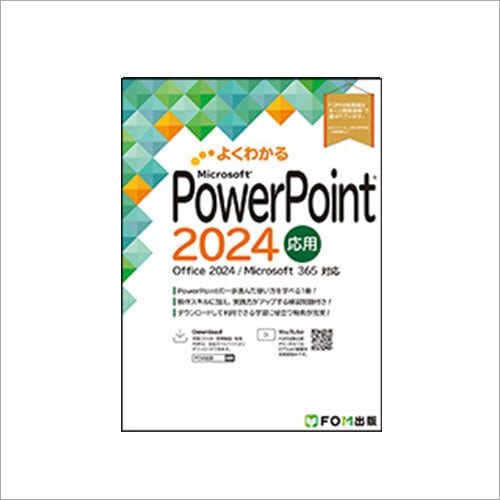
Powerpoint2024応用(FOM出版)
¥2,310 ($14.63)
PowerPointのエキスパートになれる一冊!
PowerPointを使いこなしたい方、さらにスキルアップを目指したい方を対象に、図形や写真などに様々な効果を設定する方法やスライドのカスタマイズ、ほかのアプリとの連携、コメントや比較などの機能を使ってプレゼンテーションを校閲する方法などをわかりやすく解説しています。
操作スキルに加え、実践力がアップする多様な練習問題!
章ごとの復習ができる練習問題を章末に全8問、書籍全体の復習ができる総合問題を全5問、機能や手順を考えながら復習できる実践問題を全2問収録しています。
多様な問題を通して学習内容を復習することで、PowerPointの操作方法を確実にマスターできます。
Microsoft 365のPowerPointにも対応!
本書はOffice 2024の画面図を掲載していますが、Microsoft 365のPowerPointでもお使いいただけます。アップデートによって機能が更新された場合には、出版サービスのホームページで変更内容をご案内いたします。
学習に役立つ特典付き!
本書の学習をはじめる前や、学習後のスキルアップに活用できる特典をPDFファイルでご用意しています。出版サービスのホームページから表示・ダウンロードしてご利用ください。
■OneDriveの基礎知識
OneDriveへの保存、同期など、OneDriveの基本的な使い方について解説しています。
第1章 画像の加工
この章で学ぶこと
STEP1 作成するプレゼンテーションを確認する
STEP2 画像の外観を変更する
STEP3 画像を回転する
STEP4 画像をトリミングする
STEP5 図のスタイルをカスタマイズする
STEP6 画像の背景を削除する
練習問題
第2章 グラフィックの活用
この章で学ぶこと
STEP1 作成するちらしを確認する
STEP2 スライドのサイズを変更する
STEP3 スライドのテーマをアレンジする
STEP4 画像を配置する
STEP5 グリッド線とガイドを表示する
STEP6 図形を作成する
STEP7 図形に書式を設定する
STEP8 オブジェクトの配置を調整する
STEP9 図形を組み合わせてオブジェクトを作成する
STEP10 テキストボックスを配置する
練習問題
第3章 動画と音声の活用
この章で学ぶこと
STEP1 作成するプレゼンテーションを確認する
STEP2 ビデオを挿入する
STEP3 ビデオを編集する
STEP4 オーディオを挿入する
STEP5 プレゼンテーションのビデオを作成する
練習問題
第4章 スライドのカスタマイズ
この章で学ぶこと
STEP1 作成するプレゼンテーションを確認する
STEP2 スライドマスターの概要
STEP3 スライドマスターを編集する
STEP4 スライドのレイアウトを編集する
STEP5 ヘッダーとフッターを挿入する
STEP6 オブジェクトに動作を設定する
STEP7 動作設定ボタンを作成する
練習問題
第5章 ほかのアプリとの連携
この章で学ぶこと
STEP1 作成するプレゼンテーションを確認する
STEP2 Wordのデータを利用する
STEP3 Excelのデータを利用する
STEP4 ほかのPowerPointのデータを利用する
STEP5 スクリーンショットを挿入する
練習問題
第6章 プレゼンテーションの校閲
この章で学ぶこと
STEP1 検索・置換する
STEP2 コメントを挿入する
STEP3 プレゼンテーションを比較する
練習問題
第7章 プレゼンテーションの検査と保護
この章で学ぶこと
STEP1 作成するプレゼンテーションを確認する
STEP2 プレゼンテーションのプロパティを設定する
STEP3 プレゼンテーションの問題点をチェックする
STEP4 プレゼンテーションを保護する
練習問題
第8章 便利な機能
この章で学ぶこと
STEP1 セクションを利用する
STEP2 ズームを使ってスライドを切り替える
STEP3 テンプレートを操作する
STEP4 ファイル形式を指定して保存する
STEP5 プレゼンテーションを録画する
練習問題
総合問題
総合問題1
総合問題2
総合問題3
総合問題4
総合問題5
実践問題
実践問題をはじめる前に
実践問題1
実践問題2
索引
ショートカットキー一覧
PowerPointを使いこなしたい方、さらにスキルアップを目指したい方を対象に、図形や写真などに様々な効果を設定する方法やスライドのカスタマイズ、ほかのアプリとの連携、コメントや比較などの機能を使ってプレゼンテーションを校閲する方法などをわかりやすく解説しています。
操作スキルに加え、実践力がアップする多様な練習問題!
章ごとの復習ができる練習問題を章末に全8問、書籍全体の復習ができる総合問題を全5問、機能や手順を考えながら復習できる実践問題を全2問収録しています。
多様な問題を通して学習内容を復習することで、PowerPointの操作方法を確実にマスターできます。
Microsoft 365のPowerPointにも対応!
本書はOffice 2024の画面図を掲載していますが、Microsoft 365のPowerPointでもお使いいただけます。アップデートによって機能が更新された場合には、出版サービスのホームページで変更内容をご案内いたします。
学習に役立つ特典付き!
本書の学習をはじめる前や、学習後のスキルアップに活用できる特典をPDFファイルでご用意しています。出版サービスのホームページから表示・ダウンロードしてご利用ください。
■OneDriveの基礎知識
OneDriveへの保存、同期など、OneDriveの基本的な使い方について解説しています。
第1章 画像の加工
この章で学ぶこと
STEP1 作成するプレゼンテーションを確認する
STEP2 画像の外観を変更する
STEP3 画像を回転する
STEP4 画像をトリミングする
STEP5 図のスタイルをカスタマイズする
STEP6 画像の背景を削除する
練習問題
第2章 グラフィックの活用
この章で学ぶこと
STEP1 作成するちらしを確認する
STEP2 スライドのサイズを変更する
STEP3 スライドのテーマをアレンジする
STEP4 画像を配置する
STEP5 グリッド線とガイドを表示する
STEP6 図形を作成する
STEP7 図形に書式を設定する
STEP8 オブジェクトの配置を調整する
STEP9 図形を組み合わせてオブジェクトを作成する
STEP10 テキストボックスを配置する
練習問題
第3章 動画と音声の活用
この章で学ぶこと
STEP1 作成するプレゼンテーションを確認する
STEP2 ビデオを挿入する
STEP3 ビデオを編集する
STEP4 オーディオを挿入する
STEP5 プレゼンテーションのビデオを作成する
練習問題
第4章 スライドのカスタマイズ
この章で学ぶこと
STEP1 作成するプレゼンテーションを確認する
STEP2 スライドマスターの概要
STEP3 スライドマスターを編集する
STEP4 スライドのレイアウトを編集する
STEP5 ヘッダーとフッターを挿入する
STEP6 オブジェクトに動作を設定する
STEP7 動作設定ボタンを作成する
練習問題
第5章 ほかのアプリとの連携
この章で学ぶこと
STEP1 作成するプレゼンテーションを確認する
STEP2 Wordのデータを利用する
STEP3 Excelのデータを利用する
STEP4 ほかのPowerPointのデータを利用する
STEP5 スクリーンショットを挿入する
練習問題
第6章 プレゼンテーションの校閲
この章で学ぶこと
STEP1 検索・置換する
STEP2 コメントを挿入する
STEP3 プレゼンテーションを比較する
練習問題
第7章 プレゼンテーションの検査と保護
この章で学ぶこと
STEP1 作成するプレゼンテーションを確認する
STEP2 プレゼンテーションのプロパティを設定する
STEP3 プレゼンテーションの問題点をチェックする
STEP4 プレゼンテーションを保護する
練習問題
第8章 便利な機能
この章で学ぶこと
STEP1 セクションを利用する
STEP2 ズームを使ってスライドを切り替える
STEP3 テンプレートを操作する
STEP4 ファイル形式を指定して保存する
STEP5 プレゼンテーションを録画する
練習問題
総合問題
総合問題1
総合問題2
総合問題3
総合問題4
総合問題5
実践問題
実践問題をはじめる前に
実践問題1
実践問題2
索引
ショートカットキー一覧
ショップの評価
![動画で学習!MOS 365対策 PowerPoint ~TWD式学習術~ [30日間]](https://baseec-img-mng.akamaized.net/images/item/origin/253d84d320ed172f49c50a75d2946573.jpg?imformat=generic&q=90&im=Resize,width=640,type=normal "動画で学習!MOS 365対策 PowerPoint ~TWD式学習術~ [30日間]")
![動画で学習!MOS 365対策 PowerPoint ~TWD式学習術~ [60日間]](https://baseec-img-mng.akamaized.net/images/item/origin/a50c7058e9009e8ffe8896e211176cb3.jpg?imformat=generic&q=90&im=Resize,width=640,type=normal "動画で学習!MOS 365対策 PowerPoint ~TWD式学習術~ [60日間]")
![動画で学習!MOS 365対策 PowerPoint ~TWD式学習術~ [90日間]](https://baseec-img-mng.akamaized.net/images/item/origin/05b03a7068dfa4d46958a4475f07fed3.jpg?imformat=generic&q=90&im=Resize,width=640,type=normal "動画で学習!MOS 365対策 PowerPoint ~TWD式学習術~ [90日間]")
〒141-0031
東京都品川区西五反田1-11-1 アイオス五反田駅前ビル611号室
TEL: 03-5449-8333
FAX: 03-5449-2333
E-mail:[email protected]