重要なお知らせ
2026年7月17日 入会金無料、受講料金(サポートチケット)5パーセントオフキャンペーン中!






動画で学習!MOS 365対策 Excel一般レベル ~TWD式学習術~ [30日間]
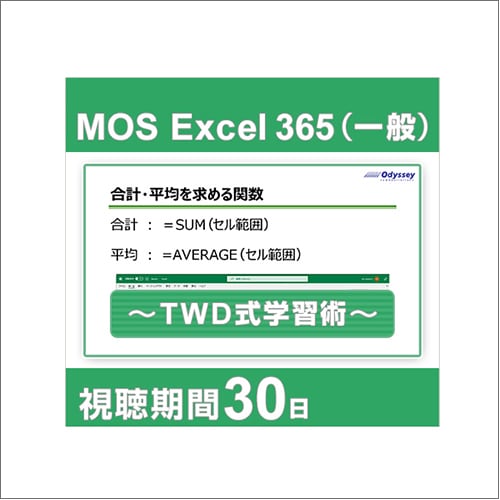
動画で学習!MOS 365対策 Excel一般レベル ~TWD式学習術~ [30日間]
¥1,100 ($6.99)
商品の特長
出題範囲を完全に網羅したオデッセイ・オリジナルMOS試験対策動画教材です。動画の視聴を通じて、各操作を行った場合の動きを実際に見ることができますので、Excelに不慣れな方であっても素早く各機能の理解を深めていくことができます。また、各機能をどのようなシーンで活用できるのかをイメージしながら学習を進めていきますので、機能を知っているだけでは終わらない、本物の「使えるスキル」が身につきます。
※学習するには、日本語版のMicrosoft 365または Office 2021が必要となります。
※動画では、Microsoft 365 Apps for business(バージョン2202)を使用しているため、使用環境により画面の表示が異なる場合があります。
ご利用の流れ
動画はクレジットカードでの決済完了後、すぐにご視聴いただけます。(銀行振込はご利用になれません)
アオテンのマイページにある「購入済み動画」メニューから、[この動画を見る]ボタンをクリックし、学習を開始します。
視聴期間は、購入後30日間です。
学べる内容
Excelの主な機能を利用して、セルやセル範囲への書式設定、数式の作成、テーブル機能、グラフの作成・編集などExcelの基本的な操作を学ぶことができます。
ワークシートやブックの管理 ・ブックにデータをインポートする
・ブック内を移動する
・ワークシートやブックの書式を設定する
・オプションと表示をカスタマイズする
・共同作業と配付のためにブックを準備する
セルやセル範囲のデータの管理 ・シートのデータを操作する
・セルやセル範囲の書式を設定する
・名前付き範囲を定義する、参照する
・データを視覚的にまとめる
テーブルとテーブルのデータの管理 ・テーブルを作成する、書式設定する
・テーブルを変更する
・テーブルのデータをフィルターする、並べ替える
数式や関数を使用した演算の実行 ・参照を追加する
・データを計算する、加工する
・文字列を変更する、書式設定する
グラフの管理 ・グラフを作成する
・グラフを変更する
・グラフを書式設定する
動画の詳細
マイクロソフト オフィス スペシャリスト(MOS)試験の試験科目「Excel 365」の出題範囲に含まれる機能を、9つのテーマに分けてご紹介します。この教材では、出題範囲の機能を順番に紹介するのではなく、9つのテーマ内でそれらの機能を横断的にご紹介するため、各機能をどんな時に使うのか、より具体的にイメージしながら学習を進めていくことができます。また、動画での学習後には模擬演習問題も用意されています。模擬演習問題を行うことでどのくらい理解できているかを確認し、本試験に備えます。
【動画テーマ】(動画再生時間:04:11:06)
テーマ1:来客数の集計を行い、データからわかる情報をまとめる(動画再生時間:約38分)
テーマ2:回線速度調査の結果に基づき、調査報告書を作成する(動画再生時間:約19分)
テーマ3:途中まで作成している見積書を完成させる(動画再生時間:約21分)
テーマ4:受注データをExcelブックに取り込み、前月と同じ体裁に整える(動画再生時間:約33分)
テーマ5:メーカー3社の洗剤の評価結果をレーダーチャート、横棒グラフで表示する(動画再生時間:約23分)
テーマ6:パンフレットごとの在庫管理シートから全体の在庫管理表を作成する(動画再生時間:約32分)
テーマ7:来客数集計のデータからわかる情報をまとめる(動画再生時間:約32分)
テーマ8:外部データを取り込み、Excelの様々な機能を使って編集する(1)(動画再生時間:約24分)
テーマ9:外部データを取り込み、Excelの様々な機能を使って編集する(2)(動画再生時間:約21分)
学習前提要件
動画内では、下記操作を理解していることを前提に解説しています。
・新規ブックの作成、ファイルを開く、ファイルを保存する
・セル・シート・ブックの違いを説明できる
・文字入力ができる(半角・全角、大文字・小文字の切り替え含む)
・シートの挿入・削除、シート名を変更できる
・四則演算子を使った数式が作成できる
・データのコピー、移動ができる
・ワークシートの表示倍率を変更できる
学習環境について
操作ファイルを使用した学習や、模擬演習問題を利用するためには以下の環境が必要です。スマートフォン/タブレットを使用した学習は想定しておりません。
OS Windows 11
アプリ 日本語版のMicrosoft 365 または Excel 2021
※本商品の動画、模擬演習問題は以下の環境で作成されています。
OS:Windows 11 Pro(64ビット)
Office バージョン:Microsoft 365 Apps for business(バージョン2202、テーマ9作業4のみバージョン2408)
ご利用環境により、画面の表示が異なる場合や、記載の操作が行えない場合があります。あらかじめご了承ください。
※上記の動作環境は、2025年11月時点のものです。
お問合せについて
動画の視聴方法や受講用データのダウンロードに関するお問合せは、お問合せフォームより受け付けております。なお、本講座は自学自習教材のため、動画で紹介されている内容を超えるご質問、動画で紹介している操作手順以外のご質問、個人指導に相当するご質問などには、お答えできませんので、あらかじめご了承ください。
動画の視聴環境について
■PC
OS Windows 11
ブラウザ Microsoft Edge 最新バージョン、Chrome 最新バージョン、Firefox 最新バージョン
■スマートフォン/タブレット
HLSストリーミング再生に対応している端末であれば基本的に視聴が可能ですが、各社端末の仕様によって動作が異なります。
WiFi、LTE、5Gなど高速で安定したインターネット接続をご利用ください。
※上記の動作環境は、2026年1月時点のものです
配信方法について
ストリーミングでの視聴となります。
動画を視聴する際、インターネットに接続されていない環境では、動画を視聴することはできませんのでご注意ください。
出題範囲を完全に網羅したオデッセイ・オリジナルMOS試験対策動画教材です。動画の視聴を通じて、各操作を行った場合の動きを実際に見ることができますので、Excelに不慣れな方であっても素早く各機能の理解を深めていくことができます。また、各機能をどのようなシーンで活用できるのかをイメージしながら学習を進めていきますので、機能を知っているだけでは終わらない、本物の「使えるスキル」が身につきます。
※学習するには、日本語版のMicrosoft 365または Office 2021が必要となります。
※動画では、Microsoft 365 Apps for business(バージョン2202)を使用しているため、使用環境により画面の表示が異なる場合があります。
ご利用の流れ
動画はクレジットカードでの決済完了後、すぐにご視聴いただけます。(銀行振込はご利用になれません)
アオテンのマイページにある「購入済み動画」メニューから、[この動画を見る]ボタンをクリックし、学習を開始します。
視聴期間は、購入後30日間です。
学べる内容
Excelの主な機能を利用して、セルやセル範囲への書式設定、数式の作成、テーブル機能、グラフの作成・編集などExcelの基本的な操作を学ぶことができます。
ワークシートやブックの管理 ・ブックにデータをインポートする
・ブック内を移動する
・ワークシートやブックの書式を設定する
・オプションと表示をカスタマイズする
・共同作業と配付のためにブックを準備する
セルやセル範囲のデータの管理 ・シートのデータを操作する
・セルやセル範囲の書式を設定する
・名前付き範囲を定義する、参照する
・データを視覚的にまとめる
テーブルとテーブルのデータの管理 ・テーブルを作成する、書式設定する
・テーブルを変更する
・テーブルのデータをフィルターする、並べ替える
数式や関数を使用した演算の実行 ・参照を追加する
・データを計算する、加工する
・文字列を変更する、書式設定する
グラフの管理 ・グラフを作成する
・グラフを変更する
・グラフを書式設定する
動画の詳細
マイクロソフト オフィス スペシャリスト(MOS)試験の試験科目「Excel 365」の出題範囲に含まれる機能を、9つのテーマに分けてご紹介します。この教材では、出題範囲の機能を順番に紹介するのではなく、9つのテーマ内でそれらの機能を横断的にご紹介するため、各機能をどんな時に使うのか、より具体的にイメージしながら学習を進めていくことができます。また、動画での学習後には模擬演習問題も用意されています。模擬演習問題を行うことでどのくらい理解できているかを確認し、本試験に備えます。
【動画テーマ】(動画再生時間:04:11:06)
テーマ1:来客数の集計を行い、データからわかる情報をまとめる(動画再生時間:約38分)
テーマ2:回線速度調査の結果に基づき、調査報告書を作成する(動画再生時間:約19分)
テーマ3:途中まで作成している見積書を完成させる(動画再生時間:約21分)
テーマ4:受注データをExcelブックに取り込み、前月と同じ体裁に整える(動画再生時間:約33分)
テーマ5:メーカー3社の洗剤の評価結果をレーダーチャート、横棒グラフで表示する(動画再生時間:約23分)
テーマ6:パンフレットごとの在庫管理シートから全体の在庫管理表を作成する(動画再生時間:約32分)
テーマ7:来客数集計のデータからわかる情報をまとめる(動画再生時間:約32分)
テーマ8:外部データを取り込み、Excelの様々な機能を使って編集する(1)(動画再生時間:約24分)
テーマ9:外部データを取り込み、Excelの様々な機能を使って編集する(2)(動画再生時間:約21分)
学習前提要件
動画内では、下記操作を理解していることを前提に解説しています。
・新規ブックの作成、ファイルを開く、ファイルを保存する
・セル・シート・ブックの違いを説明できる
・文字入力ができる(半角・全角、大文字・小文字の切り替え含む)
・シートの挿入・削除、シート名を変更できる
・四則演算子を使った数式が作成できる
・データのコピー、移動ができる
・ワークシートの表示倍率を変更できる
学習環境について
操作ファイルを使用した学習や、模擬演習問題を利用するためには以下の環境が必要です。スマートフォン/タブレットを使用した学習は想定しておりません。
OS Windows 11
アプリ 日本語版のMicrosoft 365 または Excel 2021
※本商品の動画、模擬演習問題は以下の環境で作成されています。
OS:Windows 11 Pro(64ビット)
Office バージョン:Microsoft 365 Apps for business(バージョン2202、テーマ9作業4のみバージョン2408)
ご利用環境により、画面の表示が異なる場合や、記載の操作が行えない場合があります。あらかじめご了承ください。
※上記の動作環境は、2025年11月時点のものです。
お問合せについて
動画の視聴方法や受講用データのダウンロードに関するお問合せは、お問合せフォームより受け付けております。なお、本講座は自学自習教材のため、動画で紹介されている内容を超えるご質問、動画で紹介している操作手順以外のご質問、個人指導に相当するご質問などには、お答えできませんので、あらかじめご了承ください。
動画の視聴環境について
■PC
OS Windows 11
ブラウザ Microsoft Edge 最新バージョン、Chrome 最新バージョン、Firefox 最新バージョン
■スマートフォン/タブレット
HLSストリーミング再生に対応している端末であれば基本的に視聴が可能ですが、各社端末の仕様によって動作が異なります。
WiFi、LTE、5Gなど高速で安定したインターネット接続をご利用ください。
※上記の動作環境は、2026年1月時点のものです
配信方法について
ストリーミングでの視聴となります。
動画を視聴する際、インターネットに接続されていない環境では、動画を視聴することはできませんのでご注意ください。
ショップの評価

〒141-0031
東京都品川区西五反田1-11-1 アイオス五反田駅前ビル611号室
TEL: 03-5449-8333
FAX: 03-5449-2333
E-mail:[email protected]