重要なお知らせ
2026年7月17日 入会金無料、受講料金(サポートチケット)5パーセントオフキャンペーン中!






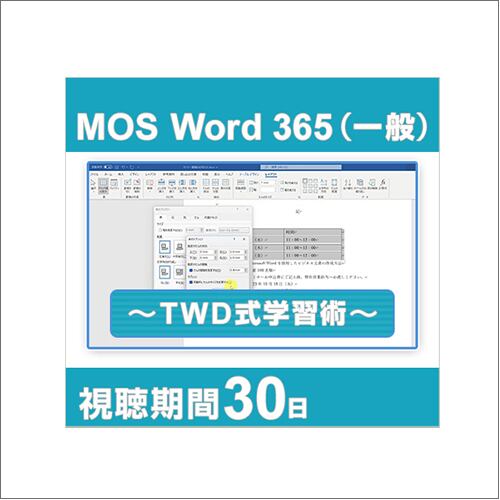
動画で学習!MOS 365対策 Word一般レベル ~TWD式学習術~ [30日間]
動画で学習!MOS 365対策 Word一般レベル ~TWD式学習術~ [30日間]
¥1,100 ($6.99)
商品の特長
出題範囲を完全に網羅したオデッセイ・オリジナルMOS試験対策動画教材です。動画の視聴を通じて、各操作を行った場合の動きを実際に見ることができますので、Wordに不慣れな方であっても素早く各機能の理解を深めていくことができます。また、各機能をどのようなシーンで活用できるのかをイメージしながら学習を進めていきますので、機能を知っているだけでは終わらない、本物の「使えるスキル」が身につきます。
※学習するには、日本語版のMicrosoft 365または Office 2021が必要となります。
※動画では、Microsoft 365 Apps for business(バージョン2208)を使用しているため、使用環境により画面の表示が異なる場合があります。
ご利用の流れ
動画はクレジットカードでの決済完了後、すぐにご視聴いただけます。(銀行振込はご利用になれません)
アオテンのマイページにある「購入済み動画」メニューから、[この動画を見る]ボタンをクリックし、学習を開始します。
視聴期間は、購入後30日間です。
学べる内容
Wordの主な機能を利用して、文字や段落の書式設定、表の作成・編集、変更履歴の管理など、Wordの基本的な操作を学ぶことができます。
文書の管理 ・文書内を移動する
・文書の書式を設定する
・文書を保存する、共有する
・文書を検査する
文字、段落、セクションの挿入と書式設定 ・文字列を挿入する
・文字列や段落の書式を設定する
・文書にセクションを作成する、設定する
表やリストの管理 ・表を作成する
・表を変更する
・リストを作成する、変更する
参考資料の作成と管理 ・脚注と文末脚注を作成する、管理する
・目次を作成する、管理する
グラフィック要素の挿入と書式設定 ・図やテキストボックスを挿入する
・図やテキストボックスを書式設定する
・グラフィック要素にテキストを追加する
・グラフィック要素を変更する
文書の共同作業の管理 ・コメントを追加する、管理する
・変更履歴を管理する
動画の詳細
マイクロソフト オフィス スペシャリスト(MOS)試験の試験科目「Word 365」の出題範囲に含まれる機能を、7つのテーマに分けてご紹介します。この教材では、出題範囲の機能を順番に紹介するのではなく、7つのテーマ内でそれらの機能を横断的にご紹介するため、各機能をどんな時に使うのか、より具体的にイメージしながら学習を進めていくことができます。また、動画での学習後には模擬演習問題も用意されています。模擬演習問題を行うことでどのくらい理解できているかを確認し、本試験に備えます。
【動画テーマ】(動画再生時間:03:48:08)
テーマ1:セミナー開催のお知らせと申込書を作成する(動画再生時間:約36分)
テーマ2:人材提案書の体裁を整え、PDFファイルで出力する(動画再生時間:約29分)
テーマ3:新商品説明会のお知らせを作成する(動画再生時間:約40分)
テーマ4:顧客配布用の誕生月DMハガキを作成する(動画再生時間:約30分)
テーマ5:講座の内容とタイムスクリプトの資料を複数人で作成する(動画再生時間:約34分)
テーマ6:ユーザー登録方法のマニュアルの体裁を整える(動画再生時間:約28分)
テーマ7:感染症対策ガイドラインのお知らせを作成する(動画再生時間:約28分)
学習前提要件
動画内では、下記操作を理解していることを前提に解説しています。
・新規文書の作成、ファイルを開く、ファイルを保存する
・文字入力ができる(半角・全角、大文字・小文字の切り替え含む)
・文字のフォント・サイズ・配置が変更できる
・データのコピー、移動ができる
・文書の表示倍率を変更できる
学習環境について
操作ファイルを使用した学習や、模擬演習問題を利用するためには以下の環境が必要です。スマートフォン/タブレットを使用した学習は想定しておりません。
OS Windows 11
アプリ 日本語版のMicrosoft 365 または Word 2021 / Excel 2021
※本商品の動画、模擬演習問題は以下の環境で作成されています。
OS:Windows 11 Pro(64ビット)
Office バージョン:Microsoft 365 Apps for business(バージョン2208)
ご利用環境により、画面の表示が異なる場合や、記載の操作が行えない場合があります。あらかじめご了承ください。
※上記の動作環境は、2025年11月時点のものです。
お問合せについて
動画の視聴方法や受講用データのダウンロードに関するお問合せは、お問合せフォームより受け付けております。なお、本講座は自学自習教材のため、動画で紹介されている内容を超えるご質問、動画で紹介している操作手順以外のご質問、個人指導に相当するご質問などには、お答えできませんので、あらかじめご了承ください。
動画の視聴環境について
■PC
OS Windows 11
ブラウザ Microsoft Edge 最新バージョン、Chrome 最新バージョン、Firefox 最新バージョン
■スマートフォン/タブレット
HLSストリーミング再生に対応している端末であれば基本的に視聴が可能ですが、各社端末の仕様によって動作が異なります。
WiFi、LTE、5Gなど高速で安定したインターネット接続をご利用ください。
※上記の動作環境は、2026年1月時点のものです
配信方法について
ストリーミングでの視聴となります。
動画を視聴する際、インターネットに接続されていない環境では、動画を視聴することはできませんのでご注意ください。
出題範囲を完全に網羅したオデッセイ・オリジナルMOS試験対策動画教材です。動画の視聴を通じて、各操作を行った場合の動きを実際に見ることができますので、Wordに不慣れな方であっても素早く各機能の理解を深めていくことができます。また、各機能をどのようなシーンで活用できるのかをイメージしながら学習を進めていきますので、機能を知っているだけでは終わらない、本物の「使えるスキル」が身につきます。
※学習するには、日本語版のMicrosoft 365または Office 2021が必要となります。
※動画では、Microsoft 365 Apps for business(バージョン2208)を使用しているため、使用環境により画面の表示が異なる場合があります。
ご利用の流れ
動画はクレジットカードでの決済完了後、すぐにご視聴いただけます。(銀行振込はご利用になれません)
アオテンのマイページにある「購入済み動画」メニューから、[この動画を見る]ボタンをクリックし、学習を開始します。
視聴期間は、購入後30日間です。
学べる内容
Wordの主な機能を利用して、文字や段落の書式設定、表の作成・編集、変更履歴の管理など、Wordの基本的な操作を学ぶことができます。
文書の管理 ・文書内を移動する
・文書の書式を設定する
・文書を保存する、共有する
・文書を検査する
文字、段落、セクションの挿入と書式設定 ・文字列を挿入する
・文字列や段落の書式を設定する
・文書にセクションを作成する、設定する
表やリストの管理 ・表を作成する
・表を変更する
・リストを作成する、変更する
参考資料の作成と管理 ・脚注と文末脚注を作成する、管理する
・目次を作成する、管理する
グラフィック要素の挿入と書式設定 ・図やテキストボックスを挿入する
・図やテキストボックスを書式設定する
・グラフィック要素にテキストを追加する
・グラフィック要素を変更する
文書の共同作業の管理 ・コメントを追加する、管理する
・変更履歴を管理する
動画の詳細
マイクロソフト オフィス スペシャリスト(MOS)試験の試験科目「Word 365」の出題範囲に含まれる機能を、7つのテーマに分けてご紹介します。この教材では、出題範囲の機能を順番に紹介するのではなく、7つのテーマ内でそれらの機能を横断的にご紹介するため、各機能をどんな時に使うのか、より具体的にイメージしながら学習を進めていくことができます。また、動画での学習後には模擬演習問題も用意されています。模擬演習問題を行うことでどのくらい理解できているかを確認し、本試験に備えます。
【動画テーマ】(動画再生時間:03:48:08)
テーマ1:セミナー開催のお知らせと申込書を作成する(動画再生時間:約36分)
テーマ2:人材提案書の体裁を整え、PDFファイルで出力する(動画再生時間:約29分)
テーマ3:新商品説明会のお知らせを作成する(動画再生時間:約40分)
テーマ4:顧客配布用の誕生月DMハガキを作成する(動画再生時間:約30分)
テーマ5:講座の内容とタイムスクリプトの資料を複数人で作成する(動画再生時間:約34分)
テーマ6:ユーザー登録方法のマニュアルの体裁を整える(動画再生時間:約28分)
テーマ7:感染症対策ガイドラインのお知らせを作成する(動画再生時間:約28分)
学習前提要件
動画内では、下記操作を理解していることを前提に解説しています。
・新規文書の作成、ファイルを開く、ファイルを保存する
・文字入力ができる(半角・全角、大文字・小文字の切り替え含む)
・文字のフォント・サイズ・配置が変更できる
・データのコピー、移動ができる
・文書の表示倍率を変更できる
学習環境について
操作ファイルを使用した学習や、模擬演習問題を利用するためには以下の環境が必要です。スマートフォン/タブレットを使用した学習は想定しておりません。
OS Windows 11
アプリ 日本語版のMicrosoft 365 または Word 2021 / Excel 2021
※本商品の動画、模擬演習問題は以下の環境で作成されています。
OS:Windows 11 Pro(64ビット)
Office バージョン:Microsoft 365 Apps for business(バージョン2208)
ご利用環境により、画面の表示が異なる場合や、記載の操作が行えない場合があります。あらかじめご了承ください。
※上記の動作環境は、2025年11月時点のものです。
お問合せについて
動画の視聴方法や受講用データのダウンロードに関するお問合せは、お問合せフォームより受け付けております。なお、本講座は自学自習教材のため、動画で紹介されている内容を超えるご質問、動画で紹介している操作手順以外のご質問、個人指導に相当するご質問などには、お答えできませんので、あらかじめご了承ください。
動画の視聴環境について
■PC
OS Windows 11
ブラウザ Microsoft Edge 最新バージョン、Chrome 最新バージョン、Firefox 最新バージョン
■スマートフォン/タブレット
HLSストリーミング再生に対応している端末であれば基本的に視聴が可能ですが、各社端末の仕様によって動作が異なります。
WiFi、LTE、5Gなど高速で安定したインターネット接続をご利用ください。
※上記の動作環境は、2026年1月時点のものです
配信方法について
ストリーミングでの視聴となります。
動画を視聴する際、インターネットに接続されていない環境では、動画を視聴することはできませんのでご注意ください。
ショップの評価
![動画で学習!MOS 365対策 Word上級レベル ~TWD式学習術~ [60日間]](https://baseec-img-mng.akamaized.net/images/item/origin/d6a2eb3c8223fb6ea2d8f4d7c7c26327.jpg?imformat=generic&q=90&im=Resize,width=640,type=normal "動画で学習!MOS 365対策 Word上級レベル ~TWD式学習術~ [60日間]")
![動画で学習!MOS 365対策 Word上級レベル ~TWD式学習術~ [90日間]](https://baseec-img-mng.akamaized.net/images/item/origin/1ad4a0927b9219c1d6843412a48338da.jpg?imformat=generic&q=90&im=Resize,width=640,type=normal "動画で学習!MOS 365対策 Word上級レベル ~TWD式学習術~ [90日間]")
〒141-0031
東京都品川区西五反田1-11-1 アイオス五反田駅前ビル611号室
TEL: 03-5449-8333
FAX: 03-5449-2333
E-mail:[email protected]