重要なお知らせ 2026年7月17日 入会金無料、受講料金(サポートチケット)5パーセントオフキャンペーン中!
3300円以上送料無料

2024

Word2024基礎(FOM出版)
Word2024基礎(FOM出版)
Wordの基本機能を確実に学べる1冊! これからWord 2024をお使いになる方を対象に、文字の入力から文書の作成、印刷までのWordの基本操作を解説しています。また、表現力のある文書作成に役立つ表や図形、画像などの機能についても解説しています。 操作スキルに加え、実践力がアップする多様な練習問題! 章ごとの復習ができる練習問題を章末に全6問、書籍全体の復習ができる総合問題を全10問、機能や手順を考えながら復習できる実践問題を全2問収録しています。 多様な問題を通して学習内容を復習することで、Wordの操作方法を確実にマスターできます。 Microsoft 365のWordにも対応! 本書はOffice 2024の画面図を掲載していますが、Microsoft 365のWordでもお使いいただけます。アップデートによって機能が更新された場合には、出版サービスのホームページで変更内容をご案内いたします。 学習に役立つ特典が充実! 本書の学習をはじめる前や、学習後のスキルアップに活用できる特典をPDFファイルでご用意しています。出版サービスのホームページから表示・ダウンロードしてご利用ください。 ■ビジネス文書の基礎知識 ビジネス文書を作成するうえでおさえておきたい基礎知識を解説しています。 ■Office 2024の基礎知識 コマンドの実行など、Office 2024の基本的な使い方について解説しています。 ■Windows 11の基礎知識 画面構成、ウィンドウの操作方法など、Windows 11の基本的な使い方について解説しています。 ■OneDriveの基礎知識 OneDriveへの保存、同期など、OneDriveの基本的な使い方について解説しています。 第1章 Wordの基礎知識 この章で学ぶこと STEP1 Wordの概要 STEP2 Wordを起動する STEP3 文書を開く STEP4 Wordの画面構成 STEP5 文書を閉じる STEP6 Wordを終了する 第2章 文字の入力 この章で学ぶこと STEP1 新しい文書を作成する STEP2 IMEを設定する STEP3 文字を入力する STEP4 文字を変換する STEP5 文章を変換する STEP6 単語を登録する STEP7 読めない漢字を入力する STEP8 文書を保存せずにWordを終了する 練習問題 第3章 文書の作成 この章で学ぶこと STEP1 作成する文書を確認する STEP2 ページのレイアウトを設定する STEP3 文章を入力する STEP4 範囲を選択する STEP5 文字を削除・挿入する STEP6 文字をコピー・移動する STEP7 文字の配置をそろえる STEP8 文字を装飾する STEP9 文書を保存する STEP10 文書を印刷する 練習問題 Q&A 新しい文書は行間が広くて、行数が調整できない…どうすればいい? 第4章 表の作成 この章で学ぶこと STEP1 作成する文書を確認する STEP2 表を作成する STEP3 表の範囲を選択する STEP4 表のレイアウトを変更する STEP5 表に書式を設定する STEP6 表にスタイルを適用する STEP7 段落罫線を設定する 練習問題 第5章 文書の編集 この章で学ぶこと STEP1 作成する文書を確認する STEP2 いろいろな書式を設定する STEP3 段組みを設定する STEP4 ページ番号を追加する 練習問題 第6章 表現力をアップする機能 この章で学ぶこと STEP1 作成する文書を確認する STEP2 テーマを適用する STEP3 ワードアートを挿入する STEP4 画像を挿入する STEP5 図形を作成する STEP6 アイコンを挿入する STEP7 ページ罫線を設定する 練習問題 第7章 便利な機能 この章で学ぶこと STEP1 検索・置換する STEP2 PDFファイルとして操作する 練習問題 総合問題 総合問題1 総合問題2 総合問題3 総合問題4 総合問題5 総合問題6 総合問題7 総合問題8 総合問題9 総合問題10 実践問題 実践問題をはじめる前に 実践問題1 実践問題2 索引 ローマ字・かな対応表 ショートカットキー一覧
¥2,310
Word2024応用(FOM出版)
Word2024応用(FOM出版)
Wordのエキスパートになれる一冊! Wordを使いこなしたい方、さらにスキルアップを目指したい方を対象に、図形や写真を使ったデザイン性のあるチラシやポスターを作成する方法、Excelのデータを文書の宛先に利用する差し込み印刷、スタイルを利用して見栄えのする長文に仕上げる方法、コメントや変更履歴などを使って文書を校閲する方法など、Wordを使いこなすための様々な機能をわかりやすく解説しています。ビジネス文書だけでは終わらない、Wordの多彩な機能を習得できます。 操作スキルに加え、実践力がアップする多様な練習問題! 章ごとの復習ができる練習問題を章末に全8問、書籍全体の復習ができる総合問題を全10問、機能や手順を考えながら復習できる実践問題を全2問収録しています。 多様な問題を通して学習内容を復習することで、Wordの操作方法を確実にマスターできます。 Microsoft 365のWordにも対応! 本書はOffice 2024の画面図を掲載していますが、Microsoft 365のWordでもお使いいただけます。アップデートによって機能が更新された場合には、出版サービスのホームページで変更内容をご案内いたします。 学習に役立つ特典が充実! 本書の学習をはじめる前や、学習後のスキルアップに活用できる特典をPDFファイルでご用意しています。出版サービスのホームページから表示・ダウンロードしてご利用ください。 ■図形を使った地図の作成 図形を組み合わせた地図を文書に追加できます。店舗移転のお知らせやチラシなどで活用できます。 道路・線路・信号・橋・ビルなどの地図のパーツの作り方と、パーツをまとめてグループ化する方法について解説しています。 ■OneDriveの基礎知識 OneDriveへの保存、同期など、OneDriveの基本的な使い方について解説しています。 第1章 図形や図表を使った文書の作成 この章で学ぶこと STEP1 作成する文書を確認する STEP2 テーマを適用する STEP3 ページの背景色を設定する STEP4 ワードアートを挿入する STEP5 SmartArtグラフィックを挿入する STEP6 図形に画像を挿入する STEP7 テキストボックスを作成する STEP8 図形を作成する STEP9 背景の設定された文書を印刷する 練習問題 第2章 写真を使った文書の作成 この章で学ぶこと STEP1 作成する文書を確認する STEP2 ページのレイアウトを設定する STEP3 ファイルを挿入する STEP4 写真を編集する 練習問題 第3章 差し込み印刷 この章で学ぶこと STEP1 作成する文書を確認する STEP2 宛名を差し込んだ文書を印刷する STEP3 宛名を差し込んだラベルを印刷する 練習問題 第4章 長文の作成 この章で学ぶこと STEP1 作成する文書を確認する STEP2 見出しを設定する STEP3 文書の構成を変更する STEP4 スタイルを適用する STEP5 アウトライン番号を設定する STEP6 表紙を作成する STEP7 ヘッダーとフッターを作成する STEP8 目次を作成する STEP9 脚注を挿入する STEP10 図表番号を挿入する 練習問題 第5章 文書の校閲 この章で学ぶこと STEP1 作成する文書を確認する STEP2 文章を校正する STEP3 翻訳する STEP4 コメントを挿入する STEP5 変更履歴を使って文書を校閲する 参考学習 2つの文書を比較する 練習問題 第6章 Excelデータを利用した文書の作成 この章で学ぶこと STEP1 作成する文書を確認する STEP2 Excelデータを貼り付ける方法を確認する STEP3 Excelの表を貼り付ける STEP4 Excelのグラフを図として貼り付ける 練習問題 第7章 文書の検査と保護 この章で学ぶこと STEP1 作成する文書を確認する STEP2 文書のプロパティを設定する STEP3 文書の問題点をチェックする STEP4 文書を保護する 練習問題 第8章 便利な機能 この章で学ぶこと STEP1 スクリーンショットを挿入する STEP2 文書に異なる書式のページを挿入する STEP3 テンプレートを操作する 練習問題 総合問題 総合問題1 総合問題2 総合問題3 総合問題4 総合問題5 総合問題6 総合問題7 総合問題8 総合問題9 総合問題10 実践問題 実践問題をはじめる前に 実践問題1 実践問題2 索引 ショートカットキー一覧
¥2,310
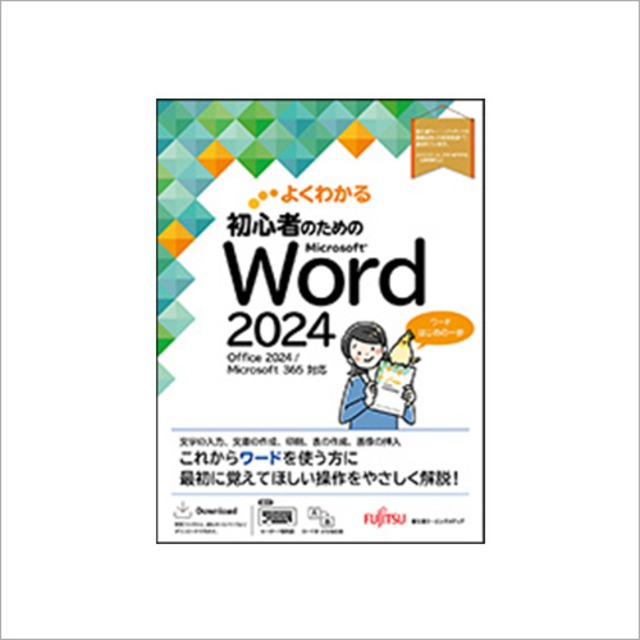
よくわかる 初心者のためのMicrosoft Word 2024
はじめてでも大丈夫! 「画面どおり」で迷わず操作 これからWordの学習をはじめる方でも大丈夫。文字の入力、文書の作成、印刷、表の作成、画像の挿入など、最初に覚えてほしい操作を厳選して解説しています。 大きな文字と見やすい画面にそって「本のとおりに操作するだけ」で、Wordの使い方が身に付きます。 パソコンの基礎から丁寧にサポート 電源の入れ方やファイルの操作方法を学べる「Windows 11の基礎知識」、Officeの基本を習得できる「Office 2024の基礎知識」を収録しています。パソコン操作がはじめての方も、つまずくことなく学習が始められる初心者向けの付録が充実しています。 「わかった!」につながる、充実の練習問題 学習の理解度を高めるために、章末に練習問題を全3問、巻末に総合問題を全5問収録しています。実際に手を動かしながら、ご自身のペースで復習できるので、Wordの基本操作を確実に習得できます。 最新環境にもしっかり対応! Microsoft 365でも利用できる 本書はOffice 2024をもとに解説していますが、Microsoft 365をお使いの方でも問題なくご利用いただけます。 アップデートによって、Office 2024およびMicrosoft 365の操作が変更された場合には、富士通ラーニングメディア 出版サービスのホームページにて最新情報をご案内いたします。 第1章 Wordの基礎知識 STEP1 Wordの概要 STEP2 Wordを起動する STEP3 文書を開く STEP4 Wordの画面構成 STEP5 文書を閉じる STEP6 Wordを終了する 第2章 文字の入力 STEP1 新しい文書を作成する STEP2 IMEを設定する STEP3 文字を入力する STEP4 文字を変換する STEP5 文章を変換する STEP6 文書を保存する 第3章 文書の作成 STEP1 作成する文書を確認する STEP2 ページのレイアウトを設定する STEP3 文章を入力する STEP4 範囲を選択する STEP5 文字を削除・挿入する STEP6 文字をコピー・移動する STEP7 文章の書式を設定する STEP8 文書を印刷する 練習問題 Q&A 自分で作成した「白紙の文書」を使って第3章を操作したら、完成図と同じレイアウトになりませんでした…どうして? 第4章 表の作成 STEP1 作成する文書を確認する STEP2 表を作成する STEP3 表の範囲を選択する STEP4 表のレイアウトを変更する STEP5 表に書式を設定する STEP6 表にスタイルを適用する STEP7 水平線を挿入する 練習問題 第5章 グラフィック機能の利用 STEP1 作成する文書を確認する STEP2 ワードアートを挿入する STEP3 画像を挿入する STEP4 文字の効果を設定する STEP5 ページ罫線を設定する 練習問題 総合問題 総合問題1 総合問題2 総合問題3 総合問題4 総合問題5 練習問題・総合問題 標準解答 練習問題 標準解答 総合問題 標準解答 付録1 Windows 11の基礎知識 STEP1 Windowsの概要 STEP2 マウス操作 STEP3 Windows 11を起動する STEP4 Windows 11の画面構成 STEP5 ウィンドウを操作する STEP6 ファイルを操作する STEP7 Windows 11を終了する 付録2 Office 2024の基礎知識 STEP1 コマンドを実行する STEP2 Microsoft Searchを利用する 索引 キーボード配列図 ローマ字・かな対応表
¥1,430
よくわかる Microsoft Word 2024 & Microsoft Excel 2024 & Microsoft PowerPoint 2024 Office 2024/Microsoft 365対応
短時間で学習したい方におすすめ!1冊でWord・Excel・PowerPointの基本操作を効率よく学べる! この1冊で、ビジネスで必須となる3つのアプリの基本操作を学習できます。これからWord・Excel・PowerPointをお使いになる学生や新入社員、短時間で効率よく学習したい方におすすめです。 複数のアプリを連携してアウトプットを作成! Excelの宛先データをWordに差し込んで印刷したり、Wordの文書を利用してPowerPointでスライドを作成したりするなど、各アプリの利点を組み合わせてアウトプットを作成する方法を学習できます。 問題を解いて学習内容をしっかり復習できる! 各章末に練習問題(9問)、巻末に総合問題(10問)をご用意しています。学習した内容の復習として問題に取り組むことで、操作方法を確実に身に付けることができます。 Microsoft 365にも対応! 本書はOffice 2024の画面図を掲載していますが、Microsoft 365でもお使いいただけます。アップデートによって機能が更新された場合には、出版サービスのホームページで変更内容をご案内いたします。 学習に役立つ特典が充実! 本書の学習をはじめる前や、学習後のスキルアップに活用できる特典をPDFファイルでご用意しています。出版サービスのホームページから表示・ダウンロードしてご利用ください。 ■Office 2024の基礎知識 コマンドの実行など、Office 2024の基本的な使い方について解説しています。 ■Windows 11の基礎知識 画面構成、ウィンドウの操作方法など、Windows 11の基本的な使い方について解説しています。 ■OneDriveの基礎知識 OneDriveへの保存、同期など、OneDriveの基本的な使い方について解説しています。 第1章 さあ、はじめよう Word 2024 この章で学ぶこと STEP1 Wordの概要 STEP2 Wordを起動する STEP3 Wordの画面構成 STEP4 Wordを終了する 第2章 文書を作成しよう Word 2024 この章で学ぶこと STEP1 作成する文書を確認する STEP2 ページのレイアウトを設定する STEP3 文章を入力する STEP4 文字を削除する・挿入する STEP5 文字をコピーする・移動する STEP6 文書の書式を設定する STEP7 文書を印刷する STEP8 文書を保存する 練習問題 Q&A 新規作成した文書は行間が広くて、行数が調整できない…どうすればいい? 第3章 表現力のある文書を作成しよう Word 2024 この章で学ぶこと STEP1 作成する文書を確認する STEP2 ワードアートを挿入する STEP3 画像を挿入する STEP4 文字の効果を設定する STEP5 段落罫線を設定する STEP6 ページの背景を設定する 練習問題 第4章 表のある文書を作成しよう Word 2024 この章で学ぶこと STEP1 作成する文書を確認する STEP2 表を作成する STEP3 表のレイアウトを変更する STEP4 表に書式を設定する 練習問題 第5章 さあ、はじめよう Excel 2024 この章で学ぶこと STEP1 Excelの概要 STEP2 Excelを起動する STEP3 Excelの画面構成 第6章 データを入力しよう Excel 2024 この章で学ぶこと STEP1 作成するブックを確認する STEP2 新しいブックを作成する STEP3 データを入力する STEP4 オートフィルを利用する 練習問題 第7章 表を作成しよう Excel 2024 この章で学ぶこと STEP1 作成するブックを確認する STEP2 関数を入力する STEP3 セルを参照する STEP4 表の書式を設定する STEP5 表の行や列を操作する STEP6 表を印刷する 練習問題 第8章 グラフを作成しよう Excel 2024 この章で学ぶこと STEP1 作成するグラフを確認する STEP2 グラフ機能の概要 STEP3 円グラフを作成する STEP4 縦棒グラフを作成する 練習問題 第9章 データを分析しよう Excel 2024 この章で学ぶこと STEP1 作成するブックを確認する STEP2 データベース機能の概要 STEP3 表をテーブルに変換する STEP4 データを並べ替える STEP5 データを抽出する STEP6 条件付き書式を設定する 練習問題 第10章 さあ、はじめよう PowerPoint 2024 この章で学ぶこと STEP1 PowerPointの概要 STEP2 PowerPointを起動する STEP3 PowerPointの画面構成 第11章 プレゼンテーションを作成しよう PowerPoint 2024 この章で学ぶこと STEP1 作成するプレゼンテーションを確認する STEP2 新しいプレゼンテーションを作成する STEP3 テーマを適用する STEP4 プレースホルダーを操作する STEP5 新しいスライドを挿入する STEP6 図形を作成する STEP7 SmartArtグラフィックを作成する 練習問題 第12章 スライドショーを実行しよう PowerPoint 2024 この章で学ぶこと STEP1 スライドショーを実行する STEP2 画面切り替えの効果を設定する STEP3 アニメーションを設定する STEP4 プレゼンテーションを印刷する STEP5 発表者ツールを使用する 練習問題 第13章 アプリ間でデータ連携をしよう この章で学ぶこと STEP1 ExcelのデータをWordの文書に貼り付ける STEP2 ExcelのデータをWordの文書に差し込んで印刷する STEP3 Wordの文書をPowerPointのプレゼンテーションで利用する 総合問題 総合問題1 総合問題2 総合問題3 総合問題4 総合問題5 総合問題6 総合問題7 総合問題8 総合問題9 総合問題10 索引 ローマ字・かな対応表
¥2,640
〒141-0031 東京都品川区西五反田1-11-1 アイオス五反田駅前ビル611号室
TEL: 03-5449-8333
FAX: 03-5449-2333

メールマガジンを受け取る