重要なお知らせ 2026年7月17日 入会金無料、受講料金(サポートチケット)5パーセントオフキャンペーン中!
3300円以上送料無料

365

動画で学習!MOS 365対策 Word上級レベル ~TWD式学習術~ [90日間]
商品の特長 出題範囲を完全に網羅したオデッセイ・オリジナルMOS試験対策動画教材です。動画の視聴を通じて、各操作を行った場合の動きを実際に見ることができますので、素早く各機能の理解を深めていくことができます。また、各機能をどのようなシーンで活用できるのかをイメージしながら学習を進めていきますので、機能を知っているだけでは終わらない、本物の「使えるスキル」が身につきます。 ※学習するには、日本語版のMicrosoft 365または Office 2021が必要となります。 ※動画では、Microsoft 365 Apps for enterprise(バージョン2410)を使用しているため、使用環境により画面の表示が異なる場合があります。 ご利用の流れ 動画はクレジットカードでの決済完了後、すぐにご視聴いただけます。(銀行振込はご利用になれません) アオテンストアのマイページにある「購入済み動画」メニューから、[この動画を見る]ボタンをクリックし、学習を開始します。 視聴期間は、購入後90日間です。 学べる内容 Wordの高度な機能を利用して、文書の管理や編集の制限、スタイルの管理やカスタマイズ、フィールド、フォームコントロールの管理、索引や図表目次の作成・管理など、目的や状況に応じたさまざまな機能を学ぶことができます。 文書のオプションと設定の管理 ・文書とテンプレートを管理する ・共同作業用に文書を準備する ・言語オプションを使用する、設定する 高度な編集機能や書式設定機能の利用 ・文書のコンテンツを検索する、置換する、貼り付ける ・段落レイアウトのオプションを設定する ・段落、文字、テーブルのスタイルを作成する、管理する ユーザー設定のドキュメント要素の作成 ・文書パーツを作成する、変更する ・ユーザー設定のデザイン要素を作成する ・索引を作成する、管理する ・図表一覧を作成する、管理する ・文献目録を作成する、管理する 高度なWord機能の利用 ・フォーム、フィールド、コントロールを管理する ・マクロを作成する、変更する ・差し込み印刷を行う 動画の詳細 マイクロソフト オフィス スペシャリスト(MOS)試験の試験科目「Word 365エキスパート(上級レベル)」の出題範囲に含まれる機能を、10のテーマに分けてご紹介します。この教材では、出題範囲の機能を順番に紹介するのではなく、10のテーマ内でそれらの機能を横断的にご紹介するため、各機能をどんな時に使うのか、より具体的にイメージしながら学習を進めていくことができます。また、動画での学習後には模擬演習問題も用意されています。模擬演習問題を行うことでどのくらい理解できているかを確認し、本試験に備えます。 【動画テーマ】(動画再生時間:約2時間46分) テーマ1:書類送付状のテンプレートを完成させる(動画再生時間:約17分) テーマ2:スタイルや文書パーツを使用して、文書を効率よく作成する(動画再生時間:約19分) テーマ3:索引を含むレポートを作成する(動画再生時間:約20分) テーマ4:差し込み印刷機能を使用して、パーティーの招待状を作成する(動画再生時間:約19分) テーマ5:簡単なマクロを作成して、資料作成を効率化する(動画再生時間:約18分) テーマ6:複数の文書の比較や、文書のバージョンを管理する(動画再生時間:約12分) テーマ7:差し込み印刷で宛名ラベルを作成する(動画再生時間:約16分) テーマ8:資料文献を含むレポートを作成する(動画再生時間:約16分) テーマ9:朝活についての資料を作成する(動画再生時間:約12分) テーマ10:オリジナルのデザインでレシピの文書を作成する(動画再生時間:約12分) 学習前提要件 動画内では、下記操作およびMOS 365 Word一般レベルの出題範囲に含まれる機能を理解していることを前提に解説しています。 ・新規文書の作成、ファイルを開く、ファイルを保存する ・文字入力ができる(半角・全角、大文字・小文字の切り替え含む) ・文字のフォント・サイズ・配置が変更できる ・データのコピー、移動ができる ・文書の表示倍率を変更できる 学習環境について 操作ファイルを使用した学習や、模擬演習問題を利用するためには以下の環境が必要です。スマートフォン/タブレットを使用した学習は想定しておりません。 OS Windows 11 アプリ 日本語版のMicrosoft 365 または Word 2021/Excel 2021 ※本商品の動画、模擬演習問題は以下の環境で作成されています。  OS:Windows 11 Pro(64ビット)  Office バージョン:Microsoft 365 Apps for enterprise(バージョン2410)  ご利用環境により、画面の表示が異なる場合や、記載の操作が行えない場合があります。あらかじめご了承ください。 ※上記の動作環境は、2026年1月時点のものです。 お問合せについて 動画の視聴方法や受講用データのダウンロードに関するお問合せは、お問合せフォームより受け付けております。なお、本講座は自学自習教材のため、動画で紹介されている内容を超えるご質問、動画で紹介している操作手順以外のご質問、個人指導に相当するご質問などには、お答えできませんので、あらかじめご了承ください。 動画の視聴環境について ■PC OS Windows 11 ブラウザ Microsoft Edge 最新バージョン、Chrome 最新バージョン、Firefox 最新バージョン ■スマートフォン/タブレット HLSストリーミング再生に対応している端末であれば基本的に視聴が可能ですが、各社端末の仕様によって動作が異なります。 WiFi、LTE、5Gなど高速で安定したインターネット接続をご利用ください。 ※上記の動作環境は、2026年1月時点のものです 配信方法について ストリーミングでの視聴となります。 動画を視聴する際、インターネットに接続されていない環境では、動画を視聴することはできませんのでご注意ください。
¥3,850 ($25.06)
動画で学習!MOS 365対策 Word上級レベル ~TWD式学習術~ [60日間]
商品の特長 出題範囲を完全に網羅したオデッセイ・オリジナルMOS試験対策動画教材です。動画の視聴を通じて、各操作を行った場合の動きを実際に見ることができますので、素早く各機能の理解を深めていくことができます。また、各機能をどのようなシーンで活用できるのかをイメージしながら学習を進めていきますので、機能を知っているだけでは終わらない、本物の「使えるスキル」が身につきます。 商品の特長 出題範囲を完全に網羅したオデッセイ・オリジナルMOS試験対策動画教材です。動画の視聴を通じて、各操作を行った場合の動きを実際に見ることができますので、素早く各機能の理解を深めていくことができます。また、各機能をどのようなシーンで活用できるのかをイメージしながら学習を進めていきますので、機能を知っているだけでは終わらない、本物の「使えるスキル」が身につきます。 ご利用の流れ 動画はクレジットカードでの決済完了後、すぐにご視聴いただけます。(銀行振込はご利用になれません) アオテンストアのマイページにある「購入済み動画」メニューから、[この動画を見る]ボタンをクリックし、学習を開始します。 視聴期間は、購入後60日間です。 学べる内容 Wordの高度な機能を利用して、文書の管理や編集の制限、スタイルの管理やカスタマイズ、フィールド、フォームコントロールの管理、索引や図表目次の作成・管理など、目的や状況に応じたさまざまな機能を学ぶことができます。 文書のオプションと設定の管理 ・文書とテンプレートを管理する ・共同作業用に文書を準備する ・言語オプションを使用する、設定する 高度な編集機能や書式設定機能の利用 ・文書のコンテンツを検索する、置換する、貼り付ける ・段落レイアウトのオプションを設定する ・段落、文字、テーブルのスタイルを作成する、管理する ユーザー設定のドキュメント要素の作成 ・文書パーツを作成する、変更する ・ユーザー設定のデザイン要素を作成する ・索引を作成する、管理する ・図表一覧を作成する、管理する ・文献目録を作成する、管理する 高度なWord機能の利用 ・フォーム、フィールド、コントロールを管理する ・マクロを作成する、変更する ・差し込み印刷を行う 動画の詳細 マイクロソフト オフィス スペシャリスト(MOS)試験の試験科目「Word 365エキスパート(上級レベル)」の出題範囲に含まれる機能を、10のテーマに分けてご紹介します。この教材では、出題範囲の機能を順番に紹介するのではなく、10のテーマ内でそれらの機能を横断的にご紹介するため、各機能をどんな時に使うのか、より具体的にイメージしながら学習を進めていくことができます。また、動画での学習後には模擬演習問題も用意されています。模擬演習問題を行うことでどのくらい理解できているかを確認し、本試験に備えます。 【動画テーマ】(動画再生時間:約2時間46分) テーマ1:書類送付状のテンプレートを完成させる(動画再生時間:約17分) テーマ2:スタイルや文書パーツを使用して、文書を効率よく作成する(動画再生時間:約19分) テーマ3:索引を含むレポートを作成する(動画再生時間:約20分) テーマ4:差し込み印刷機能を使用して、パーティーの招待状を作成する(動画再生時間:約19分) テーマ5:簡単なマクロを作成して、資料作成を効率化する(動画再生時間:約18分) テーマ6:複数の文書の比較や、文書のバージョンを管理する(動画再生時間:約12分) テーマ7:差し込み印刷で宛名ラベルを作成する(動画再生時間:約16分) テーマ8:資料文献を含むレポートを作成する(動画再生時間:約16分) テーマ9:朝活についての資料を作成する(動画再生時間:約12分) テーマ10:オリジナルのデザインでレシピの文書を作成する(動画再生時間:約12分) 学習前提要件 動画内では、下記操作およびMOS 365 Word一般レベルの出題範囲に含まれる機能を理解していることを前提に解説しています。 ・新規文書の作成、ファイルを開く、ファイルを保存する ・文字入力ができる(半角・全角、大文字・小文字の切り替え含む) ・文字のフォント・サイズ・配置が変更できる ・データのコピー、移動ができる ・文書の表示倍率を変更できる 学習環境について 操作ファイルを使用した学習や、模擬演習問題を利用するためには以下の環境が必要です。スマートフォン/タブレットを使用した学習は想定しておりません。 OS Windows 11 アプリ 日本語版のMicrosoft 365 または Word 2021/Excel 2021 ※本商品の動画、模擬演習問題は以下の環境で作成されています。  OS:Windows 11 Pro(64ビット)  Office バージョン:Microsoft 365 Apps for enterprise(バージョン2410)  ご利用環境により、画面の表示が異なる場合や、記載の操作が行えない場合があります。あらかじめご了承ください。 ※上記の動作環境は、2026年1月時点のものです。 お問合せについて 動画の視聴方法や受講用データのダウンロードに関するお問合せは、お問合せフォームより受け付けております。なお、本講座は自学自習教材のため、動画で紹介されている内容を超えるご質問、動画で紹介している操作手順以外のご質問、個人指導に相当するご質問などには、お答えできませんので、あらかじめご了承ください。 動画の視聴環境について ■PC OS Windows 11 ブラウザ Microsoft Edge 最新バージョン、Chrome 最新バージョン、Firefox 最新バージョン ■スマートフォン/タブレット HLSストリーミング再生に対応している端末であれば基本的に視聴が可能ですが、各社端末の仕様によって動作が異なります。 WiFi、LTE、5Gなど高速で安定したインターネット接続をご利用ください。 ※上記の動作環境は、2026年1月時点のものです 配信方法について ストリーミングでの視聴となります。 動画を視聴する際、インターネットに接続されていない環境では、動画を視聴することはできませんのでご注意ください。
¥2,750 ($17.90)
動画で学習!MOS 365対策 Word上級レベル ~TWD式学習術~ [30日間]
商品の特長 出題範囲を完全に網羅したオデッセイ・オリジナルMOS試験対策動画教材です。動画の視聴を通じて、各操作を行った場合の動きを実際に見ることができますので、素早く各機能の理解を深めていくことができます。また、各機能をどのようなシーンで活用できるのかをイメージしながら学習を進めていきますので、機能を知っているだけでは終わらない、本物の「使えるスキル」が身につきます。 ※学習するには、日本語版のMicrosoft 365または Office 2021が必要となります。 ※動画では、Microsoft 365 Apps for enterprise(バージョン2410)を使用しているため、使用環境により画面の表示が異なる場合があります。 ご利用の流れ 動画はクレジットカードでの決済完了後、すぐにご視聴いただけます。(銀行振込はご利用になれません) アオテンストアのマイページにある「購入済み動画」メニューから、[この動画を見る]ボタンをクリックし、学習を開始します。 視聴期間は、購入後30日間です。 学べる内容 Wordの高度な機能を利用して、文書の管理や編集の制限、スタイルの管理やカスタマイズ、フィールド、フォームコントロールの管理、索引や図表目次の作成・管理など、目的や状況に応じたさまざまな機能を学ぶことができます。 文書のオプションと設定の管理 ・文書とテンプレートを管理する ・共同作業用に文書を準備する ・言語オプションを使用する、設定する 高度な編集機能や書式設定機能の利用 ・文書のコンテンツを検索する、置換する、貼り付ける ・段落レイアウトのオプションを設定する ・段落、文字、テーブルのスタイルを作成する、管理する ユーザー設定のドキュメント要素の作成 ・文書パーツを作成する、変更する ・ユーザー設定のデザイン要素を作成する ・索引を作成する、管理する ・図表一覧を作成する、管理する ・文献目録を作成する、管理する 高度なWord機能の利用 ・フォーム、フィールド、コントロールを管理する ・マクロを作成する、変更する ・差し込み印刷を行う 動画の詳細 マイクロソフト オフィス スペシャリスト(MOS)試験の試験科目「Word 365エキスパート(上級レベル)」の出題範囲に含まれる機能を、10のテーマに分けてご紹介します。この教材では、出題範囲の機能を順番に紹介するのではなく、10のテーマ内でそれらの機能を横断的にご紹介するため、各機能をどんな時に使うのか、より具体的にイメージしながら学習を進めていくことができます。また、動画での学習後には模擬演習問題も用意されています。模擬演習問題を行うことでどのくらい理解できているかを確認し、本試験に備えます。 【動画テーマ】(動画再生時間:約2時間46分) テーマ1:書類送付状のテンプレートを完成させる(動画再生時間:約17分) テーマ2:スタイルや文書パーツを使用して、文書を効率よく作成する(動画再生時間:約19分) テーマ3:索引を含むレポートを作成する(動画再生時間:約20分) テーマ4:差し込み印刷機能を使用して、パーティーの招待状を作成する(動画再生時間:約19分) テーマ5:簡単なマクロを作成して、資料作成を効率化する(動画再生時間:約18分) テーマ6:複数の文書の比較や、文書のバージョンを管理する(動画再生時間:約12分) テーマ7:差し込み印刷で宛名ラベルを作成する(動画再生時間:約16分) テーマ8:資料文献を含むレポートを作成する(動画再生時間:約16分) テーマ9:朝活についての資料を作成する(動画再生時間:約12分) テーマ10:オリジナルのデザインでレシピの文書を作成する(動画再生時間:約12分) 学習前提要件 動画内では、下記操作およびMOS 365 Word一般レベルの出題範囲に含まれる機能を理解していることを前提に解説しています。 ・新規文書の作成、ファイルを開く、ファイルを保存する ・文字入力ができる(半角・全角、大文字・小文字の切り替え含む) ・文字のフォント・サイズ・配置が変更できる ・データのコピー、移動ができる ・文書の表示倍率を変更できる 学習環境について 操作ファイルを使用した学習や、模擬演習問題を利用するためには以下の環境が必要です。スマートフォン/タブレットを使用した学習は想定しておりません。 OS Windows 11 アプリ 日本語版のMicrosoft 365 または Word 2021/Excel 2021 ※本商品の動画、模擬演習問題は以下の環境で作成されています。  OS:Windows 11 Pro(64ビット)  Office バージョン:Microsoft 365 Apps for enterprise(バージョン2410)  ご利用環境により、画面の表示が異なる場合や、記載の操作が行えない場合があります。あらかじめご了承ください。 ※上記の動作環境は、2026年1月時点のものです。 お問合せについて 動画の視聴方法や受講用データのダウンロードに関するお問合せは、お問合せフォームより受け付けております。なお、本講座は自学自習教材のため、動画で紹介されている内容を超えるご質問、動画で紹介している操作手順以外のご質問、個人指導に相当するご質問などには、お答えできませんので、あらかじめご了承ください。 動画の視聴環境について ■PC OS Windows 11 ブラウザ Microsoft Edge 最新バージョン、Chrome 最新バージョン、Firefox 最新バージョン ■スマートフォン/タブレット HLSストリーミング再生に対応している端末であれば基本的に視聴が可能ですが、各社端末の仕様によって動作が異なります。 WiFi、LTE、5Gなど高速で安定したインターネット接続をご利用ください。 ※上記の動作環境は、2026年1月時点のものです 配信方法について ストリーミングでの視聴となります。 動画を視聴する際、インターネットに接続されていない環境では、動画を視聴することはできませんのでご注意ください。
¥1,650 ($10.74)
動画で学習!MOS 365対策 Word一般レベル ~TWD式学習術~ [90日間]
商品の特長 出題範囲を完全に網羅したオデッセイ・オリジナルMOS試験対策動画教材です。動画の視聴を通じて、各操作を行った場合の動きを実際に見ることができますので、Wordに不慣れな方であっても素早く各機能の理解を深めていくことができます。また、各機能をどのようなシーンで活用できるのかをイメージしながら学習を進めていきますので、機能を知っているだけでは終わらない、本物の「使えるスキル」が身につきます。 ※学習するには、日本語版のMicrosoft 365または Office 2021が必要となります。 ※動画では、Microsoft 365 Apps for business(バージョン2208)を使用しているため、使用環境により画面の表示が異なる場合があります。 ご利用の流れ 動画はクレジットカードでの決済完了後、すぐにご視聴いただけます。(銀行振込はご利用になれません) アオテンのマイページにある「購入済み動画」メニューから、[この動画を見る]ボタンをクリックし、学習を開始します。 視聴期間は、購入後90日間です。 学べる内容 Wordの主な機能を利用して、文字や段落の書式設定、表の作成・編集、変更履歴の管理など、Wordの基本的な操作を学ぶことができます。 文書の管理 ・文書内を移動する ・文書の書式を設定する ・文書を保存する、共有する ・文書を検査する 文字、段落、セクションの挿入と書式設定 ・文字列を挿入する ・文字列や段落の書式を設定する ・文書にセクションを作成する、設定する 表やリストの管理 ・表を作成する ・表を変更する ・リストを作成する、変更する 参考資料の作成と管理 ・脚注と文末脚注を作成する、管理する ・目次を作成する、管理する グラフィック要素の挿入と書式設定 ・図やテキストボックスを挿入する ・図やテキストボックスを書式設定する ・グラフィック要素にテキストを追加する ・グラフィック要素を変更する 文書の共同作業の管理 ・コメントを追加する、管理する ・変更履歴を管理する 動画の詳細 マイクロソフト オフィス スペシャリスト(MOS)試験の試験科目「Word 365」の出題範囲に含まれる機能を、7つのテーマに分けてご紹介します。この教材では、出題範囲の機能を順番に紹介するのではなく、7つのテーマ内でそれらの機能を横断的にご紹介するため、各機能をどんな時に使うのか、より具体的にイメージしながら学習を進めていくことができます。また、動画での学習後には模擬演習問題も用意されています。模擬演習問題を行うことでどのくらい理解できているかを確認し、本試験に備えます。 【動画テーマ】(動画再生時間:03:48:08) テーマ1:セミナー開催のお知らせと申込書を作成する(動画再生時間:約36分) テーマ2:人材提案書の体裁を整え、PDFファイルで出力する(動画再生時間:約29分) テーマ3:新商品説明会のお知らせを作成する(動画再生時間:約40分) テーマ4:顧客配布用の誕生月DMハガキを作成する(動画再生時間:約30分) テーマ5:講座の内容とタイムスクリプトの資料を複数人で作成する(動画再生時間:約34分) テーマ6:ユーザー登録方法のマニュアルの体裁を整える(動画再生時間:約28分) テーマ7:感染症対策ガイドラインのお知らせを作成する(動画再生時間:約28分) 学習前提要件 動画内では、下記操作を理解していることを前提に解説しています。 ・新規文書の作成、ファイルを開く、ファイルを保存する ・文字入力ができる(半角・全角、大文字・小文字の切り替え含む) ・文字のフォント・サイズ・配置が変更できる ・データのコピー、移動ができる ・文書の表示倍率を変更できる 学習環境について 操作ファイルを使用した学習や、模擬演習問題を利用するためには以下の環境が必要です。スマートフォン/タブレットを使用した学習は想定しておりません。 OS Windows 11 アプリ 日本語版のMicrosoft 365 または Word 2021 / Excel 2021 ※本商品の動画、模擬演習問題は以下の環境で作成されています。  OS:Windows 11 Pro(64ビット)  Office バージョン:Microsoft 365 Apps for business(バージョン2208)  ご利用環境により、画面の表示が異なる場合や、記載の操作が行えない場合があります。あらかじめご了承ください。 ※上記の動作環境は、2025年11月時点のものです。 お問合せについて 動画の視聴方法や受講用データのダウンロードに関するお問合せは、お問合せフォームより受け付けております。なお、本講座は自学自習教材のため、動画で紹介されている内容を超えるご質問、動画で紹介している操作手順以外のご質問、個人指導に相当するご質問などには、お答えできませんので、あらかじめご了承ください。 動画の視聴環境について ■PC OS Windows 11 ブラウザ Microsoft Edge 最新バージョン、Chrome 最新バージョン、Firefox 最新バージョン ■スマートフォン/タブレット HLSストリーミング再生に対応している端末であれば基本的に視聴が可能ですが、各社端末の仕様によって動作が異なります。 WiFi、LTE、5Gなど高速で安定したインターネット接続をご利用ください。 ※上記の動作環境は、2026年1月時点のものです 配信方法について ストリーミングでの視聴となります。 動画を視聴する際、インターネットに接続されていない環境では、動画を視聴することはできませんのでご注意ください。
¥2,200 ($14.32)
動画で学習!MOS 365対策 Word一般レベル ~TWD式学習術~ [60日間]
商品の特長 出題範囲を完全に網羅したオデッセイ・オリジナルMOS試験対策動画教材です。動画の視聴を通じて、各操作を行った場合の動きを実際に見ることができますので、Wordに不慣れな方であっても素早く各機能の理解を深めていくことができます。また、各機能をどのようなシーンで活用できるのかをイメージしながら学習を進めていきますので、機能を知っているだけでは終わらない、本物の「使えるスキル」が身につきます。 ※学習するには、日本語版のMicrosoft 365または Office 2021が必要となります。 ※動画では、Microsoft 365 Apps for business(バージョン2208)を使用しているため、使用環境により画面の表示が異なる場合があります。 ご利用の流れ 動画はクレジットカードでの決済完了後、すぐにご視聴いただけます。(銀行振込はご利用になれません) アオテンのマイページにある「購入済み動画」メニューから、[この動画を見る]ボタンをクリックし、学習を開始します。 視聴期間は、購入後60日間です。 学べる内容 Wordの主な機能を利用して、文字や段落の書式設定、表の作成・編集、変更履歴の管理など、Wordの基本的な操作を学ぶことができます。 文書の管理 ・文書内を移動する ・文書の書式を設定する ・文書を保存する、共有する ・文書を検査する 文字、段落、セクションの挿入と書式設定 ・文字列を挿入する ・文字列や段落の書式を設定する ・文書にセクションを作成する、設定する 表やリストの管理 ・表を作成する ・表を変更する ・リストを作成する、変更する 参考資料の作成と管理 ・脚注と文末脚注を作成する、管理する ・目次を作成する、管理する グラフィック要素の挿入と書式設定 ・図やテキストボックスを挿入する ・図やテキストボックスを書式設定する ・グラフィック要素にテキストを追加する ・グラフィック要素を変更する 文書の共同作業の管理 ・コメントを追加する、管理する ・変更履歴を管理する 動画の詳細 マイクロソフト オフィス スペシャリスト(MOS)試験の試験科目「Word 365」の出題範囲に含まれる機能を、7つのテーマに分けてご紹介します。この教材では、出題範囲の機能を順番に紹介するのではなく、7つのテーマ内でそれらの機能を横断的にご紹介するため、各機能をどんな時に使うのか、より具体的にイメージしながら学習を進めていくことができます。また、動画での学習後には模擬演習問題も用意されています。模擬演習問題を行うことでどのくらい理解できているかを確認し、本試験に備えます。 【動画テーマ】(動画再生時間:03:48:08) テーマ1:セミナー開催のお知らせと申込書を作成する(動画再生時間:約36分) テーマ2:人材提案書の体裁を整え、PDFファイルで出力する(動画再生時間:約29分) テーマ3:新商品説明会のお知らせを作成する(動画再生時間:約40分) テーマ4:顧客配布用の誕生月DMハガキを作成する(動画再生時間:約30分) テーマ5:講座の内容とタイムスクリプトの資料を複数人で作成する(動画再生時間:約34分) テーマ6:ユーザー登録方法のマニュアルの体裁を整える(動画再生時間:約28分) テーマ7:感染症対策ガイドラインのお知らせを作成する(動画再生時間:約28分) 学習前提要件 動画内では、下記操作を理解していることを前提に解説しています。 ・新規文書の作成、ファイルを開く、ファイルを保存する ・文字入力ができる(半角・全角、大文字・小文字の切り替え含む) ・文字のフォント・サイズ・配置が変更できる ・データのコピー、移動ができる ・文書の表示倍率を変更できる 学習環境について 操作ファイルを使用した学習や、模擬演習問題を利用するためには以下の環境が必要です。スマートフォン/タブレットを使用した学習は想定しておりません。 OS Windows 11 アプリ 日本語版のMicrosoft 365 または Word 2021 / Excel 2021 ※本商品の動画、模擬演習問題は以下の環境で作成されています。  OS:Windows 11 Pro(64ビット)  Office バージョン:Microsoft 365 Apps for business(バージョン2208)  ご利用環境により、画面の表示が異なる場合や、記載の操作が行えない場合があります。あらかじめご了承ください。 ※上記の動作環境は、2025年11月時点のものです。 お問合せについて 動画の視聴方法や受講用データのダウンロードに関するお問合せは、お問合せフォームより受け付けております。なお、本講座は自学自習教材のため、動画で紹介されている内容を超えるご質問、動画で紹介している操作手順以外のご質問、個人指導に相当するご質問などには、お答えできませんので、あらかじめご了承ください。 動画の視聴環境について ■PC OS Windows 11 ブラウザ Microsoft Edge 最新バージョン、Chrome 最新バージョン、Firefox 最新バージョン ■スマートフォン/タブレット HLSストリーミング再生に対応している端末であれば基本的に視聴が可能ですが、各社端末の仕様によって動作が異なります。 WiFi、LTE、5Gなど高速で安定したインターネット接続をご利用ください。 ※上記の動作環境は、2026年1月時点のものです 配信方法について ストリーミングでの視聴となります。 動画を視聴する際、インターネットに接続されていない環境では、動画を視聴することはできませんのでご注意ください。
¥1,650 ($10.74)
動画で学習!MOS 365対策 Word一般レベル ~TWD式学習術~ [30日間]
商品の特長 出題範囲を完全に網羅したオデッセイ・オリジナルMOS試験対策動画教材です。動画の視聴を通じて、各操作を行った場合の動きを実際に見ることができますので、Wordに不慣れな方であっても素早く各機能の理解を深めていくことができます。また、各機能をどのようなシーンで活用できるのかをイメージしながら学習を進めていきますので、機能を知っているだけでは終わらない、本物の「使えるスキル」が身につきます。 ※学習するには、日本語版のMicrosoft 365または Office 2021が必要となります。 ※動画では、Microsoft 365 Apps for business(バージョン2208)を使用しているため、使用環境により画面の表示が異なる場合があります。 ご利用の流れ 動画はクレジットカードでの決済完了後、すぐにご視聴いただけます。(銀行振込はご利用になれません) アオテンのマイページにある「購入済み動画」メニューから、[この動画を見る]ボタンをクリックし、学習を開始します。 視聴期間は、購入後30日間です。 学べる内容 Wordの主な機能を利用して、文字や段落の書式設定、表の作成・編集、変更履歴の管理など、Wordの基本的な操作を学ぶことができます。 文書の管理 ・文書内を移動する ・文書の書式を設定する ・文書を保存する、共有する ・文書を検査する 文字、段落、セクションの挿入と書式設定 ・文字列を挿入する ・文字列や段落の書式を設定する ・文書にセクションを作成する、設定する 表やリストの管理 ・表を作成する ・表を変更する ・リストを作成する、変更する 参考資料の作成と管理 ・脚注と文末脚注を作成する、管理する ・目次を作成する、管理する グラフィック要素の挿入と書式設定 ・図やテキストボックスを挿入する ・図やテキストボックスを書式設定する ・グラフィック要素にテキストを追加する ・グラフィック要素を変更する 文書の共同作業の管理 ・コメントを追加する、管理する ・変更履歴を管理する 動画の詳細 マイクロソフト オフィス スペシャリスト(MOS)試験の試験科目「Word 365」の出題範囲に含まれる機能を、7つのテーマに分けてご紹介します。この教材では、出題範囲の機能を順番に紹介するのではなく、7つのテーマ内でそれらの機能を横断的にご紹介するため、各機能をどんな時に使うのか、より具体的にイメージしながら学習を進めていくことができます。また、動画での学習後には模擬演習問題も用意されています。模擬演習問題を行うことでどのくらい理解できているかを確認し、本試験に備えます。 【動画テーマ】(動画再生時間:03:48:08) テーマ1:セミナー開催のお知らせと申込書を作成する(動画再生時間:約36分) テーマ2:人材提案書の体裁を整え、PDFファイルで出力する(動画再生時間:約29分) テーマ3:新商品説明会のお知らせを作成する(動画再生時間:約40分) テーマ4:顧客配布用の誕生月DMハガキを作成する(動画再生時間:約30分) テーマ5:講座の内容とタイムスクリプトの資料を複数人で作成する(動画再生時間:約34分) テーマ6:ユーザー登録方法のマニュアルの体裁を整える(動画再生時間:約28分) テーマ7:感染症対策ガイドラインのお知らせを作成する(動画再生時間:約28分) 学習前提要件 動画内では、下記操作を理解していることを前提に解説しています。 ・新規文書の作成、ファイルを開く、ファイルを保存する ・文字入力ができる(半角・全角、大文字・小文字の切り替え含む) ・文字のフォント・サイズ・配置が変更できる ・データのコピー、移動ができる ・文書の表示倍率を変更できる 学習環境について 操作ファイルを使用した学習や、模擬演習問題を利用するためには以下の環境が必要です。スマートフォン/タブレットを使用した学習は想定しておりません。 OS Windows 11 アプリ 日本語版のMicrosoft 365 または Word 2021 / Excel 2021 ※本商品の動画、模擬演習問題は以下の環境で作成されています。  OS:Windows 11 Pro(64ビット)  Office バージョン:Microsoft 365 Apps for business(バージョン2208)  ご利用環境により、画面の表示が異なる場合や、記載の操作が行えない場合があります。あらかじめご了承ください。 ※上記の動作環境は、2025年11月時点のものです。 お問合せについて 動画の視聴方法や受講用データのダウンロードに関するお問合せは、お問合せフォームより受け付けております。なお、本講座は自学自習教材のため、動画で紹介されている内容を超えるご質問、動画で紹介している操作手順以外のご質問、個人指導に相当するご質問などには、お答えできませんので、あらかじめご了承ください。 動画の視聴環境について ■PC OS Windows 11 ブラウザ Microsoft Edge 最新バージョン、Chrome 最新バージョン、Firefox 最新バージョン ■スマートフォン/タブレット HLSストリーミング再生に対応している端末であれば基本的に視聴が可能ですが、各社端末の仕様によって動作が異なります。 WiFi、LTE、5Gなど高速で安定したインターネット接続をご利用ください。 ※上記の動作環境は、2026年1月時点のものです 配信方法について ストリーミングでの視聴となります。 動画を視聴する際、インターネットに接続されていない環境では、動画を視聴することはできませんのでご注意ください。
¥1,100 ($7.16)
動画で学習!MOS 365対策 Excel上級レベル ~TWD式学習術~ [90日間]
商品の特長 出題範囲を完全に網羅したオデッセイ・オリジナルMOS試験対策動画教材です。動画の視聴を通じて、各操作を行った場合の動きを実際に見ることができますので、素早く各機能の理解を深めていくことができます。また、各機能をどのようなシーンで活用できるのかをイメージしながら学習を進めていきますので、機能を知っているだけでは終わらない、本物の「使えるスキル」が身につきます。 ※学習するには、日本語版のMicrosoft 365または Office 2021が必要となります。 ※動画では、Microsoft 365 Apps for business(バージョン2308)を使用しているため、使用環境により画面の表示が異なる場合があります。 ご利用の流れ 動画はクレジットカードでの決済完了後、すぐにご視聴いただけます。(銀行振込はご利用になれません) アオテンストアのマイページにある「購入済み動画」メニューから、[この動画を見る]ボタンをクリックし、学習を開始します。 視聴期間は、購入後90日間です。 学べる内容 Excelの高度な機能を利用して、ブックの管理や入力規則、条件付き書式の設定、検索関数や条件にあうデータのみを対象に計算を行える高度な関数の利用、ピボットテーブル・グラフを活用したデータ分析や評価など、Excelを使って、さまざまなデータ処理方法を学ぶことができます。 ブックのオプションと設定の管理 ・ブックを管理する ・共同作業のためにブックを準備する データの管理、書式設定 ・既存のデータを使用してセルに入力する ・データに表示形式や入力規則を適用する ・詳細な条件付き書式やフィルターを適用する 高度な機能を使用した数式およびマクロの作成 ・関数で論理演算を行う ・関数を使用してデータを検索する ・高度な日付と時刻の関数を使用する ・データ分析を行う ・数式のトラブルシューティングを行う ・簡単なマクロを作成する、変更する 高度な機能を使用したグラフやテーブルの管理 ・高度な機能を使用したグラフを作成する、変更する ・ピボットテーブルを作成する、変更する ・ピボットグラフを作成する、変更する 動画の詳細 マイクロソフト オフィス スペシャリスト(MOS)試験の試験科目「Excel 365 エキスパート(上級レベル)」の出題範囲に含まれる機能を、11のテーマに分けてご紹介します。この教材では、出題範囲の機能を順番に紹介するのではなく、11のテーマ内でそれらの機能を横断的にご紹介するため、各機能をどんな時に使うのか、より具体的にイメージしながら学習を進めていくことができます。また、動画での学習後には模擬演習問題も用意されています。模擬演習問題を行うことでどのくらい理解できているかを確認し、本試験に備えます。 【動画テーマ】(動画再生時間:05:18:08) テーマ1:関数を活用してアンケート結果を集計する(動画再生時間:約26分) テーマ2:ピボットテーブルを使って、注文リストを集計する(動画再生時間:約23分) テーマ3:ピボットテーブルやピボットグラフを作成し、効率よく集計する(動画再生時間:約31分) テーマ4:マクロ記録で作成したマクロを別のブックでも活用する(動画再生時間:約26分) テーマ5:学習時間の管理表を作成する(動画再生時間:約31分) テーマ6:見積書のテンプレートを完成させる(動画再生時間:約32分) テーマ7:財務関数やデータ分析機能を使い、条件を変化させて検討する(動画再生時間:約30分) テーマ8:3店舗の売上を統合し、2軸のグラフを作成する(動画再生時間:約24分) テーマ9:スタッフのシフト管理表のテンプレートを作成する(動画再生時間:約29分) テーマ10:リストの集計機能や関数を使い、受注データを集計する(動画再生時間:約26分) テーマ11:サンプルデータを作成して、データ集計の準備をする(動画再生時間:約24分) 学習前提要件 動画内では、下記操作およびMOS 365 Excel一般レベルの出題範囲に含まれる機能を理解していることを前提に解説しています。 ・新規ブックの作成、ファイルを開く、ファイルを保存する ・セル・シート・ブックの違いを説明できる ・文字入力ができる(半角・全角、大文字・小文字の切り替え含む) ・シートの挿入・削除、シート名を変更できる ・四則演算子を使った数式が作成できる ・データのコピー、移動ができる ・ワークシートの表示倍率を変更できる 学習環境について 操作ファイルを使用した学習や、模擬演習問題を利用するためには以下の環境が必要です。スマートフォン/タブレットを使用した学習は想定しておりません。 OS Windows 11 アプリ 日本語版のMicrosoft 365 または Excel 2021 ※本商品の動画、模擬演習問題は以下の環境で作成されています。  OS:Windows 11 Pro(64ビット)  Office バージョン:Microsoft 365 Apps for business(バージョン2308)  ご利用環境により、画面の表示が異なる場合や、記載の操作が行えない場合があります。あらかじめご了承ください。 ※上記の動作環境は、2025年11月時点のものです。 お問合せについて 動画の視聴方法や受講用データのダウンロードに関するお問合せは、お問合せフォームより受け付けております。なお、本講座は自学自習教材のため、動画で紹介されている内容を超えるご質問、動画で紹介している操作手順以外のご質問、個人指導に相当するご質問などには、お答えできませんので、あらかじめご了承ください。 動画の視聴環境について ■PC OS Windows 11 ブラウザ Microsoft Edge 最新バージョン、Chrome 最新バージョン、Firefox 最新バージョン ■スマートフォン/タブレット HLSストリーミング再生に対応している端末であれば基本的に視聴が可能ですが、各社端末の仕様によって動作が異なります。 WiFi、LTE、5Gなど高速で安定したインターネット接続をご利用ください。 ※上記の動作環境は、2026年1月時点のものです 配信方法について ストリーミングでの視聴となります。 動画を視聴する際、インターネットに接続されていない環境では、動画を視聴することはできませんのでご注意ください。
¥3,850 ($25.06)
動画で学習!MOS 365対策 Excel上級レベル ~TWD式学習術~ [60日間]
商品の特長 出題範囲を完全に網羅したオデッセイ・オリジナルMOS試験対策動画教材です。動画の視聴を通じて、各操作を行った場合の動きを実際に見ることができますので、素早く各機能の理解を深めていくことができます。また、各機能をどのようなシーンで活用できるのかをイメージしながら学習を進めていきますので、機能を知っているだけでは終わらない、本物の「使えるスキル」が身につきます。 ※学習するには、日本語版のMicrosoft 365または Office 2021が必要となります。 ※動画では、Microsoft 365 Apps for business(バージョン2308)を使用しているため、使用環境により画面の表示が異なる場合があります。 ご利用の流れ 動画はクレジットカードでの決済完了後、すぐにご視聴いただけます。(銀行振込はご利用になれません) アオテンストアのマイページにある「購入済み動画」メニューから、[この動画を見る]ボタンをクリックし、学習を開始します。 視聴期間は、購入後60日間です。 学べる内容 Excelの高度な機能を利用して、ブックの管理や入力規則、条件付き書式の設定、検索関数や条件にあうデータのみを対象に計算を行える高度な関数の利用、ピボットテーブル・グラフを活用したデータ分析や評価など、Excelを使って、さまざまなデータ処理方法を学ぶことができます。 ブックのオプションと設定の管理 ・ブックを管理する ・共同作業のためにブックを準備する データの管理、書式設定 ・既存のデータを使用してセルに入力する ・データに表示形式や入力規則を適用する ・詳細な条件付き書式やフィルターを適用する 高度な機能を使用した数式およびマクロの作成 ・関数で論理演算を行う ・関数を使用してデータを検索する ・高度な日付と時刻の関数を使用する ・データ分析を行う ・数式のトラブルシューティングを行う ・簡単なマクロを作成する、変更する 高度な機能を使用したグラフやテーブルの管理 ・高度な機能を使用したグラフを作成する、変更する ・ピボットテーブルを作成する、変更する ・ピボットグラフを作成する、変更する 動画の詳細 マイクロソフト オフィス スペシャリスト(MOS)試験の試験科目「Excel 365 エキスパート(上級レベル)」の出題範囲に含まれる機能を、11のテーマに分けてご紹介します。この教材では、出題範囲の機能を順番に紹介するのではなく、11のテーマ内でそれらの機能を横断的にご紹介するため、各機能をどんな時に使うのか、より具体的にイメージしながら学習を進めていくことができます。また、動画での学習後には模擬演習問題も用意されています。模擬演習問題を行うことでどのくらい理解できているかを確認し、本試験に備えます。 【動画テーマ】(動画再生時間:05:18:08) テーマ1:関数を活用してアンケート結果を集計する(動画再生時間:約26分) テーマ2:ピボットテーブルを使って、注文リストを集計する(動画再生時間:約23分) テーマ3:ピボットテーブルやピボットグラフを作成し、効率よく集計する(動画再生時間:約31分) テーマ4:マクロ記録で作成したマクロを別のブックでも活用する(動画再生時間:約26分) テーマ5:学習時間の管理表を作成する(動画再生時間:約31分) テーマ6:見積書のテンプレートを完成させる(動画再生時間:約32分) テーマ7:財務関数やデータ分析機能を使い、条件を変化させて検討する(動画再生時間:約30分) テーマ8:3店舗の売上を統合し、2軸のグラフを作成する(動画再生時間:約24分) テーマ9:スタッフのシフト管理表のテンプレートを作成する(動画再生時間:約29分) テーマ10:リストの集計機能や関数を使い、受注データを集計する(動画再生時間:約26分) テーマ11:サンプルデータを作成して、データ集計の準備をする(動画再生時間:約24分) 学習前提要件 動画内では、下記操作およびMOS 365 Excel一般レベルの出題範囲に含まれる機能を理解していることを前提に解説しています。 ・新規ブックの作成、ファイルを開く、ファイルを保存する ・セル・シート・ブックの違いを説明できる ・文字入力ができる(半角・全角、大文字・小文字の切り替え含む) ・シートの挿入・削除、シート名を変更できる ・四則演算子を使った数式が作成できる ・データのコピー、移動ができる ・ワークシートの表示倍率を変更できる 学習環境について 操作ファイルを使用した学習や、模擬演習問題を利用するためには以下の環境が必要です。スマートフォン/タブレットを使用した学習は想定しておりません。 OS Windows 11 アプリ 日本語版のMicrosoft 365 または Excel 2021 ※本商品の動画、模擬演習問題は以下の環境で作成されています。  OS:Windows 11 Pro(64ビット)  Office バージョン:Microsoft 365 Apps for business(バージョン2308)  ご利用環境により、画面の表示が異なる場合や、記載の操作が行えない場合があります。あらかじめご了承ください。 ※上記の動作環境は、2025年11月時点のものです。 お問合せについて 動画の視聴方法や受講用データのダウンロードに関するお問合せは、お問合せフォームより受け付けております。なお、本講座は自学自習教材のため、動画で紹介されている内容を超えるご質問、動画で紹介している操作手順以外のご質問、個人指導に相当するご質問などには、お答えできませんので、あらかじめご了承ください。 動画の視聴環境について ■PC OS Windows 11 ブラウザ Microsoft Edge 最新バージョン、Chrome 最新バージョン、Firefox 最新バージョン ■スマートフォン/タブレット HLSストリーミング再生に対応している端末であれば基本的に視聴が可能ですが、各社端末の仕様によって動作が異なります。 WiFi、LTE、5Gなど高速で安定したインターネット接続をご利用ください。 ※上記の動作環境は、2026年1月時点のものです 配信方法について ストリーミングでの視聴となります。 動画を視聴する際、インターネットに接続されていない環境では、動画を視聴することはできませんのでご注意ください。
¥2,750 ($17.90)
動画で学習!MOS 365対策 Excel上級レベル ~TWD式学習術~ [30日間]
商品の特長 出題範囲を完全に網羅したオデッセイ・オリジナルMOS試験対策動画教材です。動画の視聴を通じて、各操作を行った場合の動きを実際に見ることができますので、素早く各機能の理解を深めていくことができます。また、各機能をどのようなシーンで活用できるのかをイメージしながら学習を進めていきますので、機能を知っているだけでは終わらない、本物の「使えるスキル」が身につきます。 ※学習するには、日本語版のMicrosoft 365または Office 2021が必要となります。 ※動画では、Microsoft 365 Apps for business(バージョン2308)を使用しているため、使用環境により画面の表示が異なる場合があります。 ご利用の流れ 動画はクレジットカードでの決済完了後、すぐにご視聴いただけます。(銀行振込はご利用になれません) アオテンストアのマイページにある「購入済み動画」メニューから、[この動画を見る]ボタンをクリックし、学習を開始します。 視聴期間は、購入後30日間です。 学べる内容 Excelの高度な機能を利用して、ブックの管理や入力規則、条件付き書式の設定、検索関数や条件にあうデータのみを対象に計算を行える高度な関数の利用、ピボットテーブル・グラフを活用したデータ分析や評価など、Excelを使って、さまざまなデータ処理方法を学ぶことができます。 ブックのオプションと設定の管理 ・ブックを管理する ・共同作業のためにブックを準備する データの管理、書式設定 ・既存のデータを使用してセルに入力する ・データに表示形式や入力規則を適用する ・詳細な条件付き書式やフィルターを適用する 高度な機能を使用した数式およびマクロの作成 ・関数で論理演算を行う ・関数を使用してデータを検索する ・高度な日付と時刻の関数を使用する ・データ分析を行う ・数式のトラブルシューティングを行う ・簡単なマクロを作成する、変更する 高度な機能を使用したグラフやテーブルの管理 ・高度な機能を使用したグラフを作成する、変更する ・ピボットテーブルを作成する、変更する ・ピボットグラフを作成する、変更する 動画の詳細 マイクロソフト オフィス スペシャリスト(MOS)試験の試験科目「Excel 365 エキスパート(上級レベル)」の出題範囲に含まれる機能を、11のテーマに分けてご紹介します。この教材では、出題範囲の機能を順番に紹介するのではなく、11のテーマ内でそれらの機能を横断的にご紹介するため、各機能をどんな時に使うのか、より具体的にイメージしながら学習を進めていくことができます。また、動画での学習後には模擬演習問題も用意されています。模擬演習問題を行うことでどのくらい理解できているかを確認し、本試験に備えます。 【動画テーマ】(動画再生時間:05:18:08) テーマ1:関数を活用してアンケート結果を集計する(動画再生時間:約26分) テーマ2:ピボットテーブルを使って、注文リストを集計する(動画再生時間:約23分) テーマ3:ピボットテーブルやピボットグラフを作成し、効率よく集計する(動画再生時間:約31分) テーマ4:マクロ記録で作成したマクロを別のブックでも活用する(動画再生時間:約26分) テーマ5:学習時間の管理表を作成する(動画再生時間:約31分) テーマ6:見積書のテンプレートを完成させる(動画再生時間:約32分) テーマ7:財務関数やデータ分析機能を使い、条件を変化させて検討する(動画再生時間:約30分) テーマ8:3店舗の売上を統合し、2軸のグラフを作成する(動画再生時間:約24分) テーマ9:スタッフのシフト管理表のテンプレートを作成する(動画再生時間:約29分) テーマ10:リストの集計機能や関数を使い、受注データを集計する(動画再生時間:約26分) テーマ11:サンプルデータを作成して、データ集計の準備をする(動画再生時間:約24分) 学習前提要件 動画内では、下記操作およびMOS 365 Excel一般レベルの出題範囲に含まれる機能を理解していることを前提に解説しています。 ・新規ブックの作成、ファイルを開く、ファイルを保存する ・セル・シート・ブックの違いを説明できる ・文字入力ができる(半角・全角、大文字・小文字の切り替え含む) ・シートの挿入・削除、シート名を変更できる ・四則演算子を使った数式が作成できる ・データのコピー、移動ができる ・ワークシートの表示倍率を変更できる 学習環境について 操作ファイルを使用した学習や、模擬演習問題を利用するためには以下の環境が必要です。スマートフォン/タブレットを使用した学習は想定しておりません。 OS Windows 11 アプリ 日本語版のMicrosoft 365 または Excel 2021 ※本商品の動画、模擬演習問題は以下の環境で作成されています。  OS:Windows 11 Pro(64ビット)  Office バージョン:Microsoft 365 Apps for business(バージョン2308)  ご利用環境により、画面の表示が異なる場合や、記載の操作が行えない場合があります。あらかじめご了承ください。 ※上記の動作環境は、2025年11月時点のものです。 お問合せについて 動画の視聴方法や受講用データのダウンロードに関するお問合せは、お問合せフォームより受け付けております。なお、本講座は自学自習教材のため、動画で紹介されている内容を超えるご質問、動画で紹介している操作手順以外のご質問、個人指導に相当するご質問などには、お答えできませんので、あらかじめご了承ください。 動画の視聴環境について ■PC OS Windows 11 ブラウザ Microsoft Edge 最新バージョン、Chrome 最新バージョン、Firefox 最新バージョン ■スマートフォン/タブレット HLSストリーミング再生に対応している端末であれば基本的に視聴が可能ですが、各社端末の仕様によって動作が異なります。 WiFi、LTE、5Gなど高速で安定したインターネット接続をご利用ください。 ※上記の動作環境は、2026年1月時点のものです 配信方法について ストリーミングでの視聴となります。 動画を視聴する際、インターネットに接続されていない環境では、動画を視聴することはできませんのでご注意ください。
¥1,650 ($10.74)
動画で学習!MOS 365対策 Excel一般レベル ~TWD式学習術~ [60日間]
商品の特長 出題範囲を完全に網羅したオデッセイ・オリジナルMOS試験対策動画教材です。動画の視聴を通じて、各操作を行った場合の動きを実際に見ることができますので、Excelに不慣れな方であっても素早く各機能の理解を深めていくことができます。また、各機能をどのようなシーンで活用できるのかをイメージしながら学習を進めていきますので、機能を知っているだけでは終わらない、本物の「使えるスキル」が身につきます。 ※学習するには、日本語版のMicrosoft 365または Office 2021が必要となります。 ※動画では、Microsoft 365 Apps for business(バージョン2202)を使用しているため、使用環境により画面の表示が異なる場合があります。 ご利用の流れ 動画はクレジットカードでの決済完了後、すぐにご視聴いただけます。(銀行振込はご利用になれません) アオテンのマイページにある「購入済み動画」メニューから、[この動画を見る]ボタンをクリックし、学習を開始します。 視聴期間は、購入後60日間です。 学べる内容 Excelの主な機能を利用して、セルやセル範囲への書式設定、数式の作成、テーブル機能、グラフの作成・編集などExcelの基本的な操作を学ぶことができます。 ワークシートやブックの管理 ・ブックにデータをインポートする ・ブック内を移動する ・ワークシートやブックの書式を設定する ・オプションと表示をカスタマイズする ・共同作業と配付のためにブックを準備する セルやセル範囲のデータの管理 ・シートのデータを操作する ・セルやセル範囲の書式を設定する ・名前付き範囲を定義する、参照する ・データを視覚的にまとめる テーブルとテーブルのデータの管理 ・テーブルを作成する、書式設定する ・テーブルを変更する ・テーブルのデータをフィルターする、並べ替える 数式や関数を使用した演算の実行 ・参照を追加する ・データを計算する、加工する ・文字列を変更する、書式設定する グラフの管理 ・グラフを作成する ・グラフを変更する ・グラフを書式設定する 動画の詳細 マイクロソフト オフィス スペシャリスト(MOS)試験の試験科目「Excel 365」の出題範囲に含まれる機能を、9つのテーマに分けてご紹介します。この教材では、出題範囲の機能を順番に紹介するのではなく、9つのテーマ内でそれらの機能を横断的にご紹介するため、各機能をどんな時に使うのか、より具体的にイメージしながら学習を進めていくことができます。また、動画での学習後には模擬演習問題も用意されています。模擬演習問題を行うことでどのくらい理解できているかを確認し、本試験に備えます。 【動画テーマ】(動画再生時間:04:11:06) テーマ1:来客数の集計を行い、データからわかる情報をまとめる(動画再生時間:約38分) テーマ2:回線速度調査の結果に基づき、調査報告書を作成する(動画再生時間:約19分) テーマ3:途中まで作成している見積書を完成させる(動画再生時間:約21分) テーマ4:受注データをExcelブックに取り込み、前月と同じ体裁に整える(動画再生時間:約33分) テーマ5:メーカー3社の洗剤の評価結果をレーダーチャート、横棒グラフで表示する(動画再生時間:約23分) テーマ6:パンフレットごとの在庫管理シートから全体の在庫管理表を作成する(動画再生時間:約32分) テーマ7:来客数集計のデータからわかる情報をまとめる(動画再生時間:約32分) テーマ8:外部データを取り込み、Excelの様々な機能を使って編集する(1)(動画再生時間:約24分) テーマ9:外部データを取り込み、Excelの様々な機能を使って編集する(2)(動画再生時間:約21分) 学習前提要件 動画内では、下記操作を理解していることを前提に解説しています。 ・新規ブックの作成、ファイルを開く、ファイルを保存する ・セル・シート・ブックの違いを説明できる ・文字入力ができる(半角・全角、大文字・小文字の切り替え含む) ・シートの挿入・削除、シート名を変更できる ・四則演算子を使った数式が作成できる ・データのコピー、移動ができる ・ワークシートの表示倍率を変更できる 学習環境について 操作ファイルを使用した学習や、模擬演習問題を利用するためには以下の環境が必要です。スマートフォン/タブレットを使用した学習は想定しておりません。 OS Windows 11 アプリ 日本語版のMicrosoft 365 または Excel 2021 ※本商品の動画、模擬演習問題は以下の環境で作成されています。  OS:Windows 11 Pro(64ビット)  Office バージョン:Microsoft 365 Apps for business(バージョン2202、テーマ9作業4のみバージョン2408)  ご利用環境により、画面の表示が異なる場合や、記載の操作が行えない場合があります。あらかじめご了承ください。 ※上記の動作環境は、2025年11月時点のものです。 お問合せについて 動画の視聴方法や受講用データのダウンロードに関するお問合せは、お問合せフォームより受け付けております。なお、本講座は自学自習教材のため、動画で紹介されている内容を超えるご質問、動画で紹介している操作手順以外のご質問、個人指導に相当するご質問などには、お答えできませんので、あらかじめご了承ください。 動画の視聴環境について ■PC OS Windows 11 ブラウザ Microsoft Edge 最新バージョン、Chrome 最新バージョン、Firefox 最新バージョン ■スマートフォン/タブレット HLSストリーミング再生に対応している端末であれば基本的に視聴が可能ですが、各社端末の仕様によって動作が異なります。 WiFi、LTE、5Gなど高速で安定したインターネット接続をご利用ください。 ※上記の動作環境は、2026年1月時点のものです 配信方法について ストリーミングでの視聴となります。 動画を視聴する際、インターネットに接続されていない環境では、動画を視聴することはできませんのでご注意ください。
¥1,650 ($10.74)
動画で学習!MOS 365対策 Excel一般レベル ~TWD式学習術~ [30日間]
商品の特長 出題範囲を完全に網羅したオデッセイ・オリジナルMOS試験対策動画教材です。動画の視聴を通じて、各操作を行った場合の動きを実際に見ることができますので、Excelに不慣れな方であっても素早く各機能の理解を深めていくことができます。また、各機能をどのようなシーンで活用できるのかをイメージしながら学習を進めていきますので、機能を知っているだけでは終わらない、本物の「使えるスキル」が身につきます。 ※学習するには、日本語版のMicrosoft 365または Office 2021が必要となります。 ※動画では、Microsoft 365 Apps for business(バージョン2202)を使用しているため、使用環境により画面の表示が異なる場合があります。 ご利用の流れ 動画はクレジットカードでの決済完了後、すぐにご視聴いただけます。(銀行振込はご利用になれません) アオテンのマイページにある「購入済み動画」メニューから、[この動画を見る]ボタンをクリックし、学習を開始します。 視聴期間は、購入後30日間です。 学べる内容 Excelの主な機能を利用して、セルやセル範囲への書式設定、数式の作成、テーブル機能、グラフの作成・編集などExcelの基本的な操作を学ぶことができます。 ワークシートやブックの管理 ・ブックにデータをインポートする ・ブック内を移動する ・ワークシートやブックの書式を設定する ・オプションと表示をカスタマイズする ・共同作業と配付のためにブックを準備する セルやセル範囲のデータの管理 ・シートのデータを操作する ・セルやセル範囲の書式を設定する ・名前付き範囲を定義する、参照する ・データを視覚的にまとめる テーブルとテーブルのデータの管理 ・テーブルを作成する、書式設定する ・テーブルを変更する ・テーブルのデータをフィルターする、並べ替える 数式や関数を使用した演算の実行 ・参照を追加する ・データを計算する、加工する ・文字列を変更する、書式設定する グラフの管理 ・グラフを作成する ・グラフを変更する ・グラフを書式設定する 動画の詳細 マイクロソフト オフィス スペシャリスト(MOS)試験の試験科目「Excel 365」の出題範囲に含まれる機能を、9つのテーマに分けてご紹介します。この教材では、出題範囲の機能を順番に紹介するのではなく、9つのテーマ内でそれらの機能を横断的にご紹介するため、各機能をどんな時に使うのか、より具体的にイメージしながら学習を進めていくことができます。また、動画での学習後には模擬演習問題も用意されています。模擬演習問題を行うことでどのくらい理解できているかを確認し、本試験に備えます。 【動画テーマ】(動画再生時間:04:11:06) テーマ1:来客数の集計を行い、データからわかる情報をまとめる(動画再生時間:約38分) テーマ2:回線速度調査の結果に基づき、調査報告書を作成する(動画再生時間:約19分) テーマ3:途中まで作成している見積書を完成させる(動画再生時間:約21分) テーマ4:受注データをExcelブックに取り込み、前月と同じ体裁に整える(動画再生時間:約33分) テーマ5:メーカー3社の洗剤の評価結果をレーダーチャート、横棒グラフで表示する(動画再生時間:約23分) テーマ6:パンフレットごとの在庫管理シートから全体の在庫管理表を作成する(動画再生時間:約32分) テーマ7:来客数集計のデータからわかる情報をまとめる(動画再生時間:約32分) テーマ8:外部データを取り込み、Excelの様々な機能を使って編集する(1)(動画再生時間:約24分) テーマ9:外部データを取り込み、Excelの様々な機能を使って編集する(2)(動画再生時間:約21分) 学習前提要件 動画内では、下記操作を理解していることを前提に解説しています。 ・新規ブックの作成、ファイルを開く、ファイルを保存する ・セル・シート・ブックの違いを説明できる ・文字入力ができる(半角・全角、大文字・小文字の切り替え含む) ・シートの挿入・削除、シート名を変更できる ・四則演算子を使った数式が作成できる ・データのコピー、移動ができる ・ワークシートの表示倍率を変更できる 学習環境について 操作ファイルを使用した学習や、模擬演習問題を利用するためには以下の環境が必要です。スマートフォン/タブレットを使用した学習は想定しておりません。 OS Windows 11 アプリ 日本語版のMicrosoft 365 または Excel 2021 ※本商品の動画、模擬演習問題は以下の環境で作成されています。  OS:Windows 11 Pro(64ビット)  Office バージョン:Microsoft 365 Apps for business(バージョン2202、テーマ9作業4のみバージョン2408)  ご利用環境により、画面の表示が異なる場合や、記載の操作が行えない場合があります。あらかじめご了承ください。 ※上記の動作環境は、2025年11月時点のものです。 お問合せについて 動画の視聴方法や受講用データのダウンロードに関するお問合せは、お問合せフォームより受け付けております。なお、本講座は自学自習教材のため、動画で紹介されている内容を超えるご質問、動画で紹介している操作手順以外のご質問、個人指導に相当するご質問などには、お答えできませんので、あらかじめご了承ください。 動画の視聴環境について ■PC OS Windows 11 ブラウザ Microsoft Edge 最新バージョン、Chrome 最新バージョン、Firefox 最新バージョン ■スマートフォン/タブレット HLSストリーミング再生に対応している端末であれば基本的に視聴が可能ですが、各社端末の仕様によって動作が異なります。 WiFi、LTE、5Gなど高速で安定したインターネット接続をご利用ください。 ※上記の動作環境は、2026年1月時点のものです 配信方法について ストリーミングでの視聴となります。 動画を視聴する際、インターネットに接続されていない環境では、動画を視聴することはできませんのでご注意ください。
¥1,100 ($7.16)
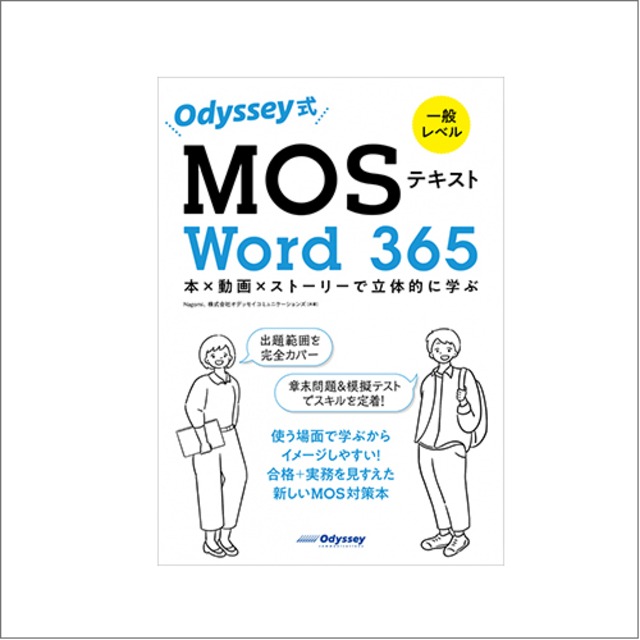
Odyssey式 MOSテキスト Word 365(一般レベル)~本×動画×ストーリーで立体的に学ぶ~
目次 第1章 案内資料の作成 文字の効果とスタイルの設定|書式のコピーとクリア|段落書式の設定(インデントの設定|行間と段落前後の間隔)|行頭文字の変更と記号の挿入|文字列を置換する 第2章 オリジナルポスターの作成 図形の挿入と書式設定|図の操作(図の挿入と配置|背景の削除|アート効果とスタイルの設定)|ページの色とページ罫線|テキストボックスの挿入 第3章 社内資料の作成 表の作成|段組みの設定|SmartArtグラフィックの設定|セクション区切りの挿入とページ設定|ファイルの保存と共有 第4章 テンプレートの作成 オブジェクトの操作(アイコンの挿入と移動|オブジェクトの編集)|箇条書きとレベルの変更|スクリーンショット|セルの結合と分割|透かしの挿入・テンプレート保存 第5章 チラシの作成 表のサイズ調整とデータの並べ替え|特殊文字の挿入と行頭文字の変更|3Dモデルの書式と図のスタイル|リンクの編集|日付の挿入|プロパティとアクセシビリティ(プロパティの変更|アクセシビリティチェックと修正) 第6章 レポートの作成 目次の作成(改ページと目次の挿入|ページ番号の挿入)|脚注の挿入と変更|スタイルセットの適用|画像の配置・代替テキストの設定|ブックマークとリンクの設定|印刷の設定 第7章 運動会のプログラム 表の作成(文字列を表に変換|表の調整|表の並べ替えと分割)|段落番号の振り直し|目次の作成|3Dモデルの挿入・設定|図形の挿入・書式設定とテキストの追加 第8章 プロジェクト資料の作成 変更履歴の設定と表示|コメント(コメントの返信と解決|コメントの追加と削除)|番号書式の変更|編集記号と隠し文字|SmartArt グラフィックの挿入|タイトル行の繰り返し・表の解除 第9章 日程表の作成 用紙の設定|文字列の置換、検索、移動(文字列の置換|文字列の検索と移動)|変更履歴の閲覧と反映|文書の検査(互換性チェック|ドキュメント検査)|ドキュメント情報の追加と利用|変更履歴のロック 学習前提要件 本書では、以下の操作を理解していることを前提に解説しています。 ・新規文書の作成、ファイルを開く、ファイルを保存する ・文字入力ができる(半角・全角、大文字・小文字の切り替え含む) ・文字のフォント・サイズ・配置が変更できる ・データのコピー、移動ができる ・文書の表示倍率を変更できる 学習用データのご提供 本書内で使用する学習用データ、章末問題解説、模擬テスト用ファイルなどをご用意しています。ダウンロードして学習を進めてください。 ご購入者さまへ 下記からダウンロードしてお使いください。(書籍記載のユーザー名とパスワードが必要) 【購入者限定】学習用データ 出版社: オデッセイ コミュニケーションズ著者: Nagomi、株式会社オデッセイコミュニケーションズページ数: 216サイズ: B5判発行年月: 2025/9/8ISBN: 978-4-908327-22-3 テキスト制作環境 OS Windows 11 アプリケーション Microsoft 365 Apps for business(バージョン2410) ※OSやWordのバージョンによって、Wordのリボンの構成やダイアログボックスの名称などが異なることがあります。 ご注意 学習用データや模擬テスト用ファイルを使用して学習するには、お使いのパソコンにWordがインストールされている必要があります。 学習用データや模擬テスト用ファイルのダウンロードには、インターネット回線が必要です。
¥2,530 ($16.47)
Odyssey式 MOSテキスト Excel 365(一般レベル)~本×動画×ストーリーで立体的に学ぶ~
目次 第1章 売上データの管理 SUM関数(オートSUM)|絶対参照を使った計算、数式のコピー|スパークラインの挿入|書式のコピー、桁区切りスタイル|グラフの作成・移動(グラフシート)|グラフ要素の追加 第2章 授業資料の作成 縦棒グラフの作成・編集|円グラフの作成・編集(円グラフの作成、グラフスタイルの適用|グラフ要素やグラフの種類の変更)|ハイパーリンクの設定|セルの書式設定、改ページプレビュー|PDFファイルの作成 第3章 テスト結果の分析 テーブルの作成、構造化参照|IF関数(IF関数|セルの配置)|集計行の表示|MAX関数・MIN関数|セルの挿入、AVERAGE関数|テーブルの解除、条件付き書式の設定 第4章 社員旅行の参加者リストと配布資料の作成 テキストファイルのインポート|フィルターによるレコードの抽出|データの集計(COUNTA関数|四則演算を使った計算)|データの検索|セルの結合、セルのスタイルの適用|セルの表示形式、印刷設定 第5章 売上報告用データの作成 グラフデータの追加(形式を選択して貼り付け|条件付き書式の削除、グラフデータの追加)|グラフの行と列の切り替え、代替テキストの設定|シートの印刷(クイックアクセスツールバーへの追加|印刷プレビューでの設定)|データの並べ替え、テーブルスタイルのオプション|印刷タイトルの設定、フッターの挿入 第6章 売上管理ブックの整理 シートのグループ化(シートのグループ化、書式のクリア|セルのスタイルの適用・書式設定|グループ化の解除)|名前付き範囲の定義・参照(名前付き範囲の定義|名前付き範囲の参照)|名前付き範囲への移動|数式の表示、メモの挿入|ブックのプロパティの変更 第7章 メールアドレスと社員証番号の作成 文字列の操作(LOWER関数|LEFT関数|CONCAT関数)|TEXTJOIN関数|列幅の変更、文字を折り返して表示|列の挿入、LEN関数|列の削除、ウィンドウ枠の固定 第8章 参加費の集計と座席表作成 セルの削除|テーブルの調整(スタイルを選択したテーブルの作成|テーブルの列の追加、連続データの入力|列幅の調整)|配列関数(SEQUENCE関数|SORT関数)|ブックの検査 第9章 懸賞の抽選と当選者リストの作成 CSVファイルのインポート|詳細フィルターによるレコードの抽出|重複しないデータを取り出す(ウィンドウの整列|UNIQUE関数)|ランダムな数値の出力(テーブルの作成、列の追加|連続データの入力、テーブルスタイルの変更|RANDBETWEEN関数)|フィルターによる抽出、値の貼り付け 学習前提要件 本書では、以下の操作を理解していることを前提に解説しています。 ・新規ブックの作成、ファイルを開く、ファイルを保存する ・セル・シート・ブックの違いを説明できる ・文字入力ができる(半角・全角、大文字・小文字の切り替え含む) ・シートの挿入・削除、シート名を変更できる ・四則演算子を使った数式が作成できる ・データのコピー、移動ができる ・ワークシートの表示倍率を変更できる 学習用データのご提供 本書内で使用する学習用データ、章末問題解説、模擬テスト用ファイルなどをご用意しています。ダウンロードして学習を進めてください。 ご購入者さまへ 下記からダウンロードしてお使いください。(書籍記載のユーザー名とパスワードが必要) 【購入者限定】学習用データ 出版社: オデッセイ コミュニケーションズ著者: きくちあきこ、株式会社オデッセイコミュニケーションズページ数: 288サイズ: B5判発行年月: 2025/11/4ISBN: 978-4-908327-23-0 テキスト制作環境 OS Windows 11 アプリケーション Microsoft 365 Apps for business(バージョン2410) ※OSやExcelのバージョンによって、Excelのリボンの構成やダイアログボックスの名称などが異なることがあります。 ご注意 学習用データや模擬テスト用ファイルを使用して学習するには、お使いのパソコンにExcelがインストールされている必要があります。 学習用データや模擬テスト用ファイルのダウンロードには、インターネット回線が必要です。
¥2,530 ($16.47)
Excel 365 Expert 対策テキスト & 問題集
本書は、出題範囲を網羅した的確な解説でExcelのスキルを養い、本試験を徹底的に分析した模擬試験で実戦力を養うことができるテキスト&問題集です。 模擬試験プログラムを使えば、本試験さながらの模擬試験を体験できます。 はじめに 本書を使った学習の進め方 目次 本書をご利用いただく前に MOS Excel 365 Expertに求められるスキル 1 MOS Excel 365 Expertの出題範囲 2 Excel Expertスキルチェックシート 出題範囲1 ブックのオプションと設定の管理 1 ブックを管理する 2 共同作業のためにブックを準備する 確認問題 出題範囲2 データの管理と書式設定 1 既存のデータを使用してセルに入力する 2 データに表示形式や入力規則を適用する 3 詳細な条件付き書式やフィルターを適用する 確認問題 出題範囲3 高度な機能を使用した数式およびマクロの作成 1 関数で論理演算を行う 2 関数を使用してデータを検索する 3 高度な日付と時刻の関数を使用する 4 データ分析を行う 5 数式のトラブルシューティングを行う 6 簡単なマクロを作成する、変更する 確認問題 出題範囲4 高度な機能を使用したグラフやテーブルの管理 1 高度な機能を使用したグラフを作成する、変更する 2 ピボットテーブルを作成する、変更する 3 ピボットグラフを作成する、変更する 確認問題 確認問題 標準解答 出題範囲1 ブックのオプションと設定の管理 出題範囲2 データの管理と書式設定 出題範囲3 高度な機能を使用した数式およびマクロの作成 出題範囲4 高度な機能を使用したグラフやテーブルの管理 模擬試験プログラムの使い方 1 模擬試験プログラムの起動方法 2 模擬試験プログラムを使った学習方法 3 模擬試験プログラムの使い方 4 模擬試験プログラムの注意事項 模擬試験 第1回 模擬試験 第2回 模擬試験 第3回 模擬試験 第4回 模擬試験 第5回 模擬試験 MOS 365攻略ポイント 1 MOS 365の試験形式 2 MOS 365の画面構成と試験環境 3 MOS 365の攻略ポイント 4 試験当日の心構え 困ったときには 索引
¥3,410 ($22.20)
Word 365 Expert 対策テキスト&問題集
本書は、出題範囲を網羅した的確な解説でWordのスキルを養い、本試験を徹底的に分析した模擬試験で実戦力を養うことができるテキスト&問題集です。 模擬試験プログラムを使えば、本試験さながらの模擬試験を体験できます。 はじめに 本書を使った学習の進め方 目次 本書をご利用いただく前に MOS Word 365 Expertに求められるスキル 1 MOS Word 365 Expertの出題範囲 2 Word Expertスキルチェックシート 出題範囲1 文書のオプションと設定の管理 1 文書とテンプレートを管理する 2 共同作業用に文書を準備する 3 言語オプションを使用する、設定する 確認問題 出題範囲2 高度な編集機能や書式設定機能の利用 1 文書のコンテンツを検索する、置換する、貼り付ける 2 段落レイアウトのオプションを設定する 3 段落、文字、テーブルのスタイルを作成する、管理する 確認問題 出題範囲3 ユーザー設定のドキュメント要素の作成 1 文書パーツを作成する、変更する 2 ユーザー設定のデザイン要素を作成する 3 索引を作成する、管理する 4 図表一覧を作成する、管理する 5 文献目録を作成する、管理する 確認問題 出題範囲4 高度なWord機能の利用 1 フォーム、フィールド、コントロールを管理する 2 マクロを作成する、変更する 3 差し込み印刷を行う 確認問題 確認問題 標準解答 出題範囲1 文書のオプションと設定の管理 出題範囲2 高度な編集機能や書式設定機能の利用 出題範囲3 ユーザー設定のドキュメント要素の作成 出題範囲4 高度なWord機能の利用 模擬試験プログラムの使い方 1 模擬試験プログラムの起動方法 2 模擬試験プログラムを使った学習方法 3 模擬試験プログラムの使い方 4 模擬試験プログラムの注意事項 模擬試験 第1回 模擬試験 第2回 模擬試験 第3回 模擬試験 第4回 模擬試験 第5回 模擬試験 MOS 365攻略ポイント 1 MOS 365の試験形式 2 MOS 365の画面構成と試験環境 3 MOS 365の攻略ポイント 4 試験当日の心構え 困ったときには 索引
¥3,410 ($22.20)
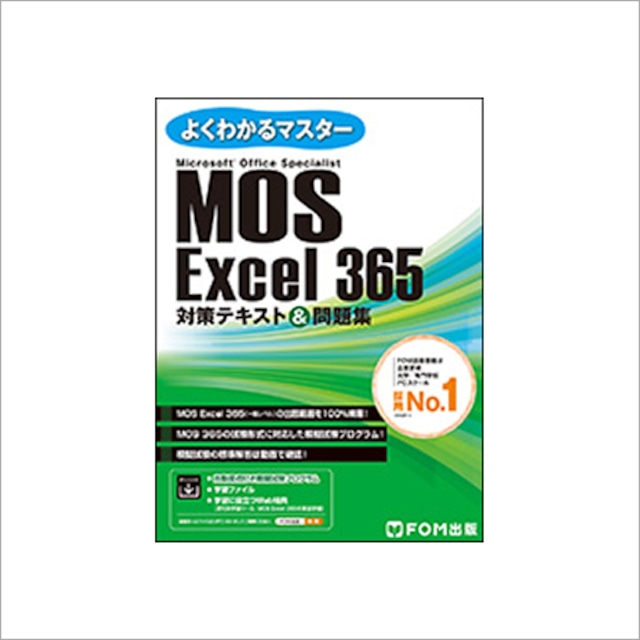
Excel 365対策テキスト&問題集
Excel 365対策テキスト&問題集
出題範囲の全機能について解説と実習を用意! 解説を読む → 問題を解く を繰り返すことで、出題範囲をしっかり学習できます。 出題傾向を徹底分析した模擬試験! 出題範囲の機能を学習したら、模擬試験で実力を試せます。 標準解答には、振り返りに役立つ「機能の解説ページ」付き。 本番の試験を想定した模擬試験プログラムで実戦力アップ! 模擬試験プログラムを使えば、試験と同じように時間を計って模擬試験にチャレンジできます。 間違えた問題の再チャレンジや、動画での解答操作の確認など機能満載です。 はじめに 本書を使った学習の進め方 目次 本書をご利用いただく前に MOS Excel 365に求められるスキル 1 MOS Excel 365の出題範囲 2 Excelスキルチェックシート 出題範囲1 ワークシートやブックの管理 1 ブックにデータをインポートする 2 ブック内を移動する 3 ワークシートやブックの書式を設定する 4 オプションと表示をカスタマイズする 5 共同作業と配布のためにブックを準備する 確認問題 出題範囲2 セルやセル範囲のデータの管理 1 シートのデータを操作する 2 セルやセル範囲の書式を設定する 3 名前付き範囲を定義する、参照する 4 データを視覚的にまとめる 確認問題 出題範囲3 テーブルとテーブルのデータの管理 1 テーブルを作成する、書式設定する 2 テーブルを変更する 3 テーブルのデータをフィルターする、並べ替える 確認問題 出題範囲4 数式や関数を使用した演算の実行 1 参照を追加する 2 データを計算する、加工する 3 文字列を変更する、書式設定する 確認問題 出題範囲5 グラフの管理 1 グラフを作成する 2 グラフを変更する 3 グラフを書式設定する 確認問題 確認問題 標準解答 出題範囲1 ワークシートやブックの管理 出題範囲2 セルやセル範囲のデータの管理 出題範囲3 テーブルとテーブルのデータの管理 出題範囲4 数式や関数を使用した演算の実行 出題範囲5 グラフの管理 模擬試験プログラムの使い方 1 模擬試験プログラムの起動方法 2 模擬試験プログラムを使った学習方法 3 模擬試験プログラムの使い方 4 模擬試験プログラムの注意事項 模擬試験 第1回模擬試験 第2回模擬試験 第3回模擬試験 第4回模擬試験 第5回模擬試験 MOS 365攻略ポイント 1 MOS 365の試験形式 2 MOS 365の画面構成と試験環境 3 MOS 365の攻略ポイント 4 試験当日の心構え 困ったときには 索引
¥2,310 ($15.04)
Word 365対策テキスト&問題集
Word 365対策テキスト&問題集
出題範囲を網羅した的確な解説で基礎力を養い、本試験を徹底的に分析した模擬試験で実戦力を養うことができるテキスト&問題集です。 模擬試験プログラムを使えば、本試験さながらの模擬試験を体験できます。 はじめに 本書を使った学習の進め方 目次 本書をご利用いただく前に MOS Word 365に求められるスキル 1 MOS Word 365の出題範囲 2 Wordスキルチェックシート 出題範囲1 文書の管理 1 文書内を移動する 2 文書の書式を設定する 3 文書を保存する、共有する 4 文書を検査する 確認問題 出題範囲2 文字、段落、セクションの挿入と書式設定 1 文字列を挿入する 2 文字列や段落の書式を設定する 3 文書にセクションを作成する、設定する 確認問題 出題範囲3 表やリストの管理 1 表を作成する 2 表を変更する 3 リストを作成する、変更する 確認問題 出題範囲4 参考資料の作成と管理 1 脚注と文末脚注を作成する、管理する 2 目次を作成する、管理する 確認問題 出題範囲5 グラフィック要素の挿入と書式設定 1 図やテキストボックスを挿入する 2 図やテキストボックスを書式設定する 3 グラフィック要素にテキストを追加する 4 グラフィック要素を変更する 確認問題 出題範囲6 文書の共同作業の管理 1 コメントを追加する、管理する 2 変更履歴を管理する 確認問題 確認問題 標準解答 出題範囲1 文書の管理 出題範囲2 文字、段落、セクションの挿入と書式設定 出題範囲3 表やリストの管理 出題範囲4 参考資料の作成と管理 出題範囲5 グラフィック要素の挿入と書式設定 出題範囲6 文書の共同作業の管理 模擬試験プログラムの使い方 1 模擬試験プログラムの起動方法 2 模擬試験プログラムを使った学習方法 3 模擬試験プログラムの使い方 4 模擬試験プログラムの注意事項 模擬試験 第1回 模擬試験 第2回 模擬試験 第3回 模擬試験 第4回 模擬試験 第5回 模擬試験 MOS 365攻略ポイント 1 MOS 365の試験形式 2 MOS 365の画面構成と試験環境 3 MOS 365の攻略ポイント 4 試験当日の心構え 困ったときには 索引
¥2,310 ($15.04)
〒141-0031 東京都品川区西五反田1-11-1 アイオス五反田駅前ビル611号室
TEL: 03-5449-8333
FAX: 03-5449-2333

メールマガジンを受け取る